
Automatiser Dropbox : le guide complet des outils et scénarios d’automatisation
L’automatisation de Dropbox passe par des outils tiers comme Make ou Zapier.
- Make : déclencheur de surveillance et 17 actions pour trier vos fichiers.
- Zapier connecte Dropbox à plus de 5 000 applications sans code.
- n8n : catalogue gratuit self-hosted pour contrôler vos données.
- Automator (macOS) surveille un dossier et copie automatiquement vers Dropbox.
- Dropbox Backup : solution native pour sauvegarder dossiers locaux en quelques clics.
Outils d’intégration tiers pour automatiser Dropbox (Make, Zapier, Automator)
Pour dépasser les limites de l’automatisation native, les outils d’intégration tiers sont la solution la plus flexible. Ils permettent de connecter Dropbox à des centaines d’autres applications et de créer des scénarios complexes, sans écrire une ligne de code.
- Make : 1 trigger de surveillance et 17 actions disponibles pour piloter vos fichiers
- Zapier : alternative no-code établie pour connecter Dropbox à plus de 5 000 applications
- n8n : catalogue gratuit self-hosted pour garder le contrôle total sur vos données
- Automator : automatisation native macOS pour déclencher des actions locales sur votre Mac
- renamed.to : renommage précis avec une configuration en moins de 3 minutes
Make : la solution gratuite et modulaire
L’intégration Dropbox sur Make est disponible gratuitement via son plan natif. Elle fournit un trigger de surveillance qui détecte tout nouveau fichier ou modification dans un dossier. Avec ses 17 actions (déplacement, copie, téléversement, création de dossiers…), vous pouvez chaîner plusieurs opérations automatiquement, par exemple trier les fichiers entrants selon leur type puis les déplacer dans des sous-dossiers dédiés.
La prise en main se fait en quelques clics : sélectionnez un module Dropbox, connectez votre compte, puis définissez les paramètres de votre scénario. Les utilisateurs avancés apprécieront la clarté visuelle des scénarios et la possibilité de les tester avant de les activer.
Zapier et n8n : quand Make ne suffit pas
Zapier reste une valeur sûre pour les non-développeurs grâce à son interface simple et sa bibliothèque d’intégrations pléthorique. Chaque « Zap » se configure en quelques minutes et peut enchaîner plusieurs étapes conditionnelles. Pour ceux qui préfèrent l’open source, n8n propose un catalogue de nœuds gratuit, auto-hébergeable, idéal pour traiter des données sensibles en interne, à l’image de la configuration des automatisations sur monday.com.
Automator : l’option locale gratuite
Sur macOS, Automator permet de créer des flux de travail locaux qui surveillent un dossier en temps réel. Vous pouvez par exemple déclencher une action de classement ou de copie vers Dropbox dès qu’un fichier est ajouté dans un dossier de votre Mac. Simple et totalement gratuit, il reste limité au système Apple, mais il est parfait pour des tâches ponctuelles et rapides à mettre en place.
Pour un renommage intelligent et précis, renamed.to automatise uniquement le renommage des fichiers (PDF, Office, images) avec une précision supérieure à 95 % et 5 renommages gratuits offerts pour tester le service de quoi valider la pertinence de l’outil avant de vous engager.,
Synchronisation et sauvegarde automatique entre local et Dropbox
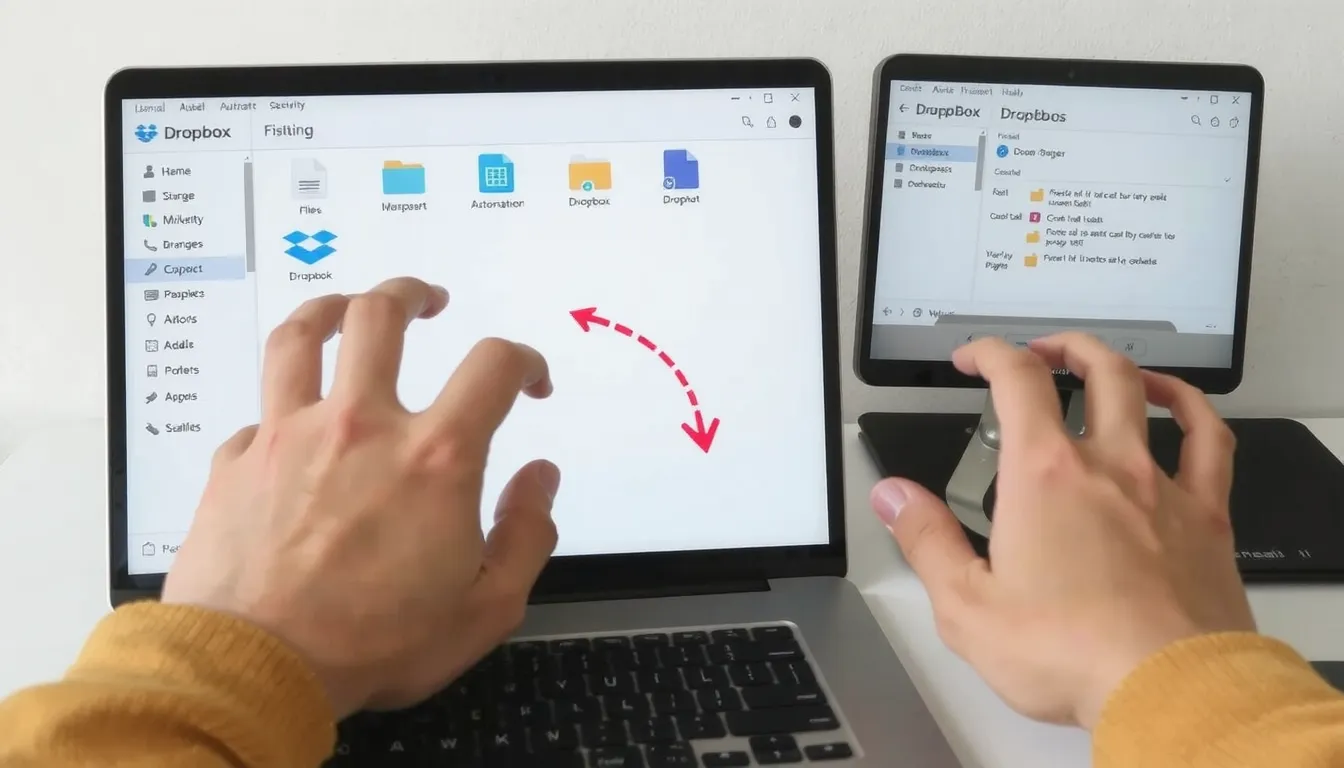
Pour protéger vos données sans effort, Dropbox Backup offre une solution native et gratuite. En quelques clics, vous sélectionnez les dossiers locaux à sauvegarder (Bureau, Documents, Images). L’outil crée ensuite un miroir de ces dossiers dans votre espace cloud, avec une synchronisation en temps réel à chaque modification de fichier. Cette approche est idéale pour les débutants qui souhaitent une protection continue sans configuration complexe. La synchronisation est si fluide qu’un fichier glissé dans un dossier local est immédiatement disponible sur tous vos appareils, même hors ligne, une fluidité comparable à la. , comme dans un guide d’onboarding client B2B automatisé Pour les utilisateurs plus avancés disposant d’un NAS Synology, la fonction Cloud Sync établit un pont automatique entre votre serveur local et Dropbox. Les fichiers sont envoyés du local vers le distant selon un planning défini, sans intervention manuelle. Cette méthode est particulièrement utile pour mutualiser un volume de stockage important, comme un compte Basic de 102 Go, et libérer de l’espace sur votre disque dur grâce à la synchronisation sélective,. Notez que l’option « Stocker en ligne » reste, elle, purement manuelle et ne peut pas être intégrée à un flux automatisé.
Automatisation native Dropbox : dossiers automatisés, règles et API
De même, l’analyse prédictive du churn client avec l’IA dans HubSpot s’appuie sur des données CRM fiables et synchronisées, un enjeu que Dropbox contribue à sécuriser.
Dropbox intègre des fonctions d’automatisation directement dans son interface, sans passer par un outil tiers. Ces options natives couvrent 2 niveaux d’automatisation : les dossiers automatisés pour le classement et les règles de renommage ou de conversion. Selon l’offre souscrite, vous disposez de 7 ou 8 manières d’automatiser un dossier, des plus simples aux plus avancées.
Créer et configurer des dossiers automatisés
La création d’un dossier automatisé s’effectue depuis l’interface web, à l’image d’une configuration copilot: – Interface web : Créer > Dossier > Dossier automatisé
– Mot-clé unique obligatoire : ex. SIGNÉ dans le nom du fichier
– Tri par catégorie : classement automatique selon le type de document
– Conversion PDF : transformation automatique des fichiers déposés
Concrètement, vous définissez un dossier qui surveille les fichiers entrants. Lorsqu’un document porte le mot-clé SIGNÉ dans son nom, il est automatiquement déplacé vers le sous-dossier correspondant. Pour un tri par catégorie, vous pouvez configurer des règles qui reconnaissent un type de fichier (facture, contrat, note) et le rangent au bon endroit. La conversion en PDF s’applique aux fichiers Office ou images déposés dans le dossier.
Règles et limites de l’automatisation native
Pour les équipes agiles, automatiser le backlog permet de prioriser les tâches selon des critères définis, réduisant ainsi les réunions de tri manuel. Cette approche s’intègre à vos flux Dropbox en centralisant les documents associés aux user stories, à l’instar de la connexion de ChatGPT à ClickUp pour une gestion de projet contextuelle.
L’automatisation native repose sur des règles, avec des contraintes précises. Le point clé : vous pouvez empiler au maximum 5 règles par dossier automatisé. En pratique, une règle combine un déclencheur (un mot-clé, une extension, un type de fichier) et une action (renommer, déplacer, convertir).
Cependant, l’option « Stocker en ligne » n’est pas automatisable. Cette fonctionnalité, qui libère de l’espace sur votre disque dur en gardant les fichiers uniquement dans le cloud, reste une action manuelle. Vous devez la déclencher vous-même pour chaque fichier ou dossier. Pour un usage simple avec des fichiers nommés selon une convention stricte (ex. client-date-projet), les règles Dropbox suffisent. Pour des besoins plus complexes renommage avec champs multiples, intégration ERP, traitement par lots passez par une solution externe comme Make ou un service spécialisé comme renamed.to, qui offre 5 renommages gratuits pour tester sa précision de 95%+.
Cas d’usage métier : onboarding client, flux de fichiers et facturation
L’automatisation de Dropbox transforme des processus entiers en flux de travail silencieux. Prenons un exemple concret : un cabinet juridique qui traite 200 NDA par mois. Sans automatisation, chaque accord représente une saisie manuelle, un renommage hasardeux et une recherche chronophage. Avec un renommage automatique, le fichier reçoit immédiatement un nom normalisé et rejoint le bon dossier, sans aucune intervention humaine.
Onboarding client et dépôt de fichiers sécurisé
L’intégration entre Dropbox et les outils métier sécurise le premier contact. Voici les mécanismes clés à mettre en place :
- Lien de dépôt unique : un lien sécurisé et individuel pour chaque client, aucune pièce jointe par email.
- Arrivée automatique : les fichiers déposés atterrissent directement dans le dossier client, sans manipulation.
- Application GS DropBox : la fonction « Demande de fichiers » formalise la collecte de documents.
- Intégration ERP : les métadonnées XML/JSON associées déclenchent l’indexation dans votre système de gestion.
Le tout se connecte en moins de 3 minutes. Une fois le flux paramétré, le système surveille la survenue de nouveaux fichiers et applique les traitements définis automatiquement.
Automatisation des flux documentaires métier (juridique, comptabilité, prépresse)
Dans un environnement de production, chaque minute compte. Un studio prépresse génère des fichiers vidéo volumineux jusqu’à 5 Go toutes les 2 heures qui doivent être déplacés, renommés et archivés sans délai. Un flux automatisé s’en charge : le fichier est capté à l’arrivée, stocké temporairement pendant 10 minutes pour vérification, puis déplacé vers sa destination finale avec un nom conforme au plan de classement.
La précision de ces systèmes atteint 95%+. Lorsqu’une exception survient, l’erreur est enregistrée et devient une nouvelle règle : le système apprend et affine son comportement. Côté sécurité, les fichiers traités pendant cette courte fenêtre sont chiffrés en AES-256, garantissant la confidentialité des données clients un critère décisif pour les cabinets juridiques et comptables qui manipulent des informations sensibles au quotidien.
Renommage automatique et classement intelligent des fichiers Dropbox
Le renommage manuel des fichiers est une perte de temps considérable, en particulier pour les équipes qui traitent des volumes importants de documents. Des outils spécialisés comme renamed.to automatisent cette tâche en surveillant un dossier d’entrée, en lisant le contenu du fichier, puis en le renommant selon une convention précise avant de le ranger dans un dossier de destination. Avec une précision de 95%+, le système applique des règles de nommage comme `2024-10-02_invoice_acme-co_inv-5542-89.pdf`, en utilisant la date, la typologie et des mots-clés pour un classement infaillible.
La configuration se fait en moins de 3 minutes grâce à une connexion OAuth sécurisée. L’outil propose 5 renommages gratuits pour tester son efficacité, puis des offres payantes avec 7 ou 8 méthodes d’automatisation selon vos besoins. Les fichiers sont chiffrés avec le standard AES-256 pendant leur stockage temporaire de 10 minutes, et les corrections que vous apportez sont enregistrées comme nouvelles règles. Concrètement, une étude de cas montre 200 NDA traitées par mois sans aucune intervention humaine, avec une mise à jour instantanée pour tous les membres d’un dossier partagé grâce au journal d’activité intégré.