
Les 10 meilleurs logiciels de montage vidéo gratuits comparés (sans filigrane)
Oui, des logiciels de montage vidéo gratuits existent, tous sans filigrane en 1080p.
- DaVinci Resolve pour un usage professionnel, utilisé sur Avatar.
- Le gratuit CapCut intègre des fonctions IA pour TikTok.
- L’export 1080p sans filigrane est inclus dans tous les outils.
- Shotcut et OpenShot sont des options open-source complètes.
- VSDC est optimisé pour les vieux PC (noté 4.5/5).
Top 10 des meilleurs logiciels de montage vidéo gratuits comparés
- DaVinci Resolve : étalonnage professionnel utilisé sur La La Land et Avatar, gratuit sans filigrane.
- CapCut : montage rapide pensé pour TikTok, édité par ByteDance, avec fonctions IA intégrées.
- Shotcut : logiciel open-source, interface modulaire et export en 1080p sans filigrane.
- Lightworks : montage de films primés comme Pulp Fiction, version gratuite généreuse.
- Filmora : véritable couteau suisse des YouTubeurs, intuitif et riche en modèles.
- Clipchamp : éditeur en ligne avec export 1080p gratuit, idéal pour les débutants.
- OpenShot : open-source, propose un tutoriel rapide au premier démarrage.
- VSDC : performance optimisée pour les vieux PC, noté 4.5/5 sur Trustpilot.
- VideoPad : série de tutoriels intégrés directement dans l’outil.
- Kdenlive : robustesse open-source pour des projets linéaires complexes.
Ce top 10 couvre tous les profils : du néophyte qui souhaite un montage simple en ligne au créateur exigeant qui veut un contrôle total sur l’étalonnage, à l’image des meilleurs logiciels gratuits de gestion de projet qui s’adaptent à chaque méthode de travail. La bonne nouvelle ? Tous ces outils exportent sans filigrane en 1080p en version gratuite, un critère essentiel pour publier sur les réseaux sociaux.
Pour les utilisateurs pressés, sachez qu’InVideo propose une bibliothèque de 5 000 modèles, tandis que d’autres outils intègrent déjà la génération de sous-titres par IA en 80 langues et plus de 400 voix pour la voix off, tout comme un logiciel de facturation freelance automatise les relances clients. Le choix se joue alors sur votre besoin : rapidité ou précision, comme pour la compta en ligne gratuite où l’on arbitre entre automatisation et contrôle.
Notez que la version gratuite de Clipchamp est compatible uniquement avec les navigateurs Edge et Chrome. À l’inverse, des solutions comme Wix limitent l’ajout à 15 images ou vidéos dans leur offre gratuite, ce qui peut freiner les projets ambitieux.
DaVinci Resolve, Shotcut et CapCut : avis détaillés des logiciels incontournables
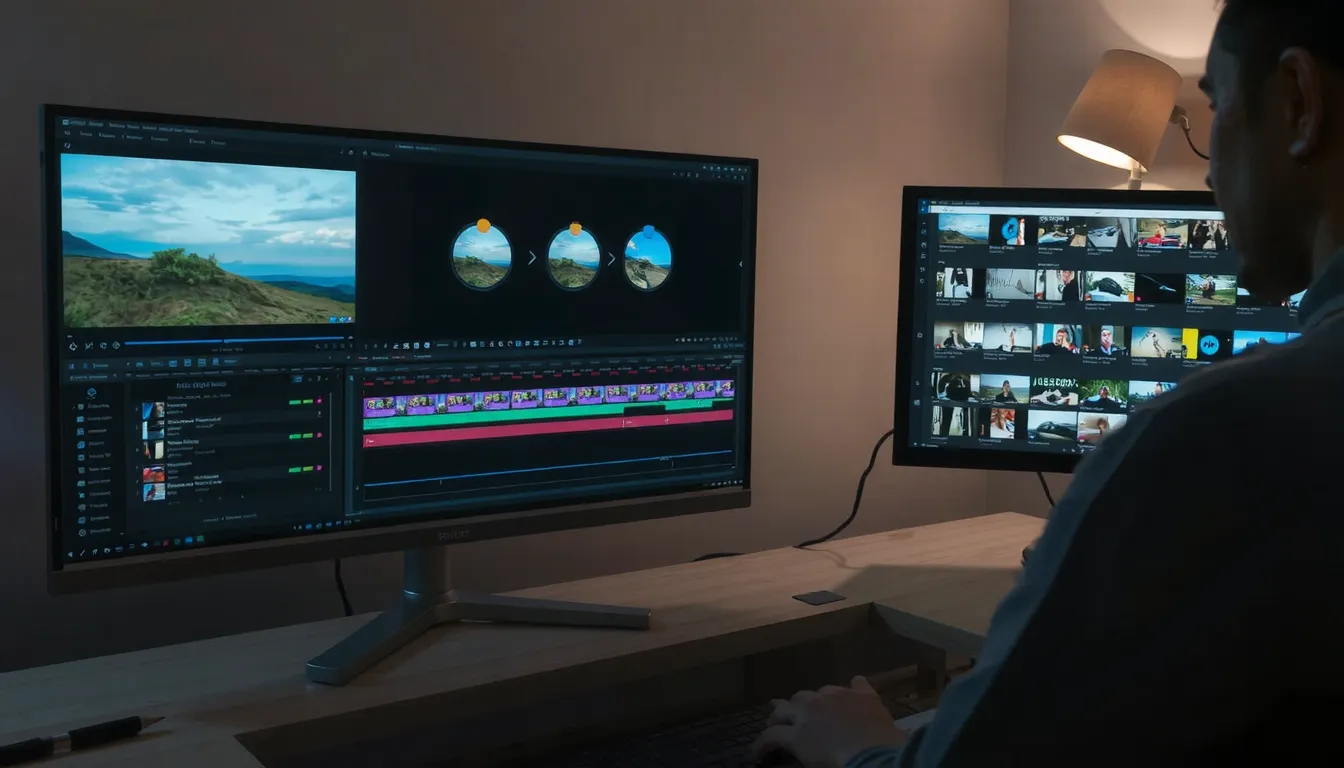
DaVinci Resolve : la puissance professionnelle gratuite
Il n’est pas exagéré de dire que DaVinci Resolve est la référence absolue du montage vidéo gratuit. Ce logiciel a notamment servi à la postproduction de films oscarisés comme *La La Land* et *Avatar*, ce qui en dit long sur ses capacités. Sa version gratuite est quasi complète et sans filigrane, une rareté dans l’industrie. Vous avez accès à un étalonnage couleur professionnel, à la correction audio avancée et à des effets visuels de haute volée, le tout dans une interface organisée en pages (Media, Cut, Edit, Fusion, Color, Fairlight, Deliver).
En revanche, cette puissance a un coût : celui de la complexité. La courbe d’apprentissage est raide, et il n’est pas rare de se sentir submergé au premier lancement. Pour un débutant, la tentation de refermer le logiciel après 30 secondes face à cette interface dense est grande. Ce logiciel s’adresse donc aux utilisateurs motivés, prêts à investir du temps pour maîtriser un outil capable de rivaliser avec les suites payantes les plus chères.
Shotcut et CapCut : open-source et montage rapide pour les créateurs
Pour ceux qui préfèrent une approche plus directe, Shotcut et CapCut offrent deux philosophies opposées, mais tout aussi efficaces. Voici comment ils se distinguent :
– Shotcut : open-source et gratuit, il séduit par son interface modulaire non linéaire. Vous disposez d’une exportation 4K sans filigrane et d’un contrôle total sur votre flux de travail.
– CapCut : édité par ByteDance (la maison mère de TikTok), il est le roi du montage rapide pour les formats courts. Il propose une multitude de modèles prêts à l’emploi pour créer des vidéos virales en quelques minutes.
– Points forts de Shotcut : idéal pour apprendre le montage sérieusement sans dépendre d’une entreprise, et il tourne parfaitement sur des configurations modestes.
– Points forts de CapCut : parfait pour les créateurs de TikTok, Reels et Shorts, avec des outils de sous-titres automatiques et des effets tendances intégrés.
Là où DaVinci Resolve impressionne par sa profondeur, Shotcut offre une liberté totale via ses nombreux filtres et sa logique open-source. CapCut mise sur l’efficacité et la simplicité, permettant de produire un contenu propre et stylé sans aucune compétence technique préalable. Le choix se résume à votre objectif : un contrôle professionnel, une grande liberté technique ou une rapidité d’exécution maximale.
Comment choisir son logiciel de montage vidéo gratuit selon son niveau ?
Si vous débutez, privilégiez l’intuitivité plutôt que la puissance. Un outil comme CapCut ou Clipchamp permet de créer une vidéo propre en 15 minutes grâce à des modèles prêts à l’emploi et une interface épurée. Les débutants abandonnent souvent après 30 secondes face à un logiciel complexe : visez la simplicité pour vos premiers montages, avec des exports en 1080p sans filigrane.
Les utilisateurs intermédiaires cherchant davantage de contrôle se tourneront vers DaVinci Resolve ou Shotcut. Ces outils open-source offrent un étalonnage professionnel et une gestion avancée des formats (AVI, MP4, MKV) sans coût caché. Leur courbe d’apprentissage est plus raide, mais leur version gratuite quasi complète suffit pour des projets ambitieux. Pour les vieux ordinateurs, VSDC reste une référence avec sa note de 4.5/5 sur les plateformes d’avis.
De la même manière, les outils no-code permettent de créer une application web sans coder, en assemblant des blocs visuels, ce qui démocratise le développement comme ces logiciels démocratisent le montage.
Votre objectif détermine aussi le choix : un YouTubeur préférera un outil riche en fonctionnalités IA, tandis qu’un créateur TikTok optera pour le montage rapide. Testez toujours la version gratuite avant de passer au payant, surtout si vos besoins évoluent vers la 4K ou des exports professionnels sans contrainte.
Tableau comparatif des logiciels gratuits selon l’OS et le filigrane
| Logiciel | Système d’exploitation | Export gratuit | Filigrane | Idéal pour |
|---|---|---|---|---|
| DaVinci Resolve | Windows, Mac, Linux | 4K | Non | Étalonnage pro |
| Shotcut | Windows, Mac, Linux | 4K | Non | Open-source |
| CapCut | Windows, Mac, Mobile | 1080p | Non | TikTok, Reels |
| VSDC | Windows | 1080p | Non | Vieux PC |
| Clipchamp | Windows, Navigateur | 1080p | Non | Montage rapide |
| iMovie | Mac, iOS | 4K | Non | Débutants Apple |
| Lightworks | Windows, Mac, Linux | 720p | Non | Montage pro |
| Kdenlive | Windows, Mac, Linux | 4K | Non | Multi-pistes |
| OpenShot | Windows, Mac, Linux | 1080p | Non | Simplicité |
| Canva | Navigateur | 1080p | Non | Vidéos sociales |
Ce qu’il faut retenir avant de télécharger
Le choix du logiciel dépend d’abord de votre système. VSDC, noté 4.5/5 sur Trustpilot, ne tourne que sous Windows et gère les codecs AVI, MP4, MKV et WMV un atout si vous travaillez sur une machine ancienne. Pour les utilisateurs Mac, iMovie reste la solution native la plus fluide, tandis que Shotcut et DaVinci Resolve couvrent Windows, Mac et Linux.
La question du filigrane est réglée : tous les logiciels de ce tableau exportent sans marque en version gratuite. La différence se joue sur la résolution. L’export gratuit en 1080p est la norme chez CapCut, Clipchamp ou Canva, tandis que DaVinci Resolve, Shotcut et iMovie permettent déjà du 4
Tutoriel : comment monter une vidéo en ligne ou sur PC pas à pas ?
Montage rapide en ligne avec Clipchamp ou Canva
Pour un montage express sans installer quoi que ce soit, les outils en ligne comme Clipchamp ou Canva sont imbattables. Conçus pour les débutants, ils permettent de créer une vidéo propre en environ 15 minutes, là où un logiciel complexe referme souvent au bout de 30 secondes face à la courbe d’apprentissage. Voici la marche à suivre simplifiée :
- Importer les médias : glissez vos fichiers directement depuis le navigateur, sans passer par un gestionnaire de fichiers.
- Glisser-déposer sur la timeline : posez vos clips sur la piste vidéo dans l’ordre souhaité, puis raccourcissez-les en tirant sur les bords.
- Ajouter texte et transitions : insérez des titres, des sous-titres et des fondus entre les plans en quelques clics depuis la bibliothèque de modèles.
- Exporter en 1080p sans filigrane : choisissez la résolution 1080p et téléchargez votre vidéo finale, sans marque déposée sur l’image.
Canva met à disposition plus de 5 000 modèles pour personnaliser vos visuels, tandis que Clipchamp propose des tutoriels intégrés pour guider chaque étape. Ces plateformes gèrent aussi la génération de sous-titres par IA en 80 langues, un vrai gain de temps.
Premiers pas sur un logiciel à installer
Passer à un logiciel installé comme Shotcut ou VSDC offre plus de puissance et de contrôle, notamment pour les ordinateurs moins récents. Shotcut, open-source, affiche une interface modulaire que vous pouvez organiser à votre guise ; un tutoriel rapide s’affiche dès le premier démarrage pour vous orienter. Côté VSDC, sa note de 4.5/5 sur Trustpilot et Capterra reflète sa solidité pour gérer des codecs variés (AVI, MP4, MKV).
Commencez par importer vos clips via le bouton dédié, puis disposez-les sur la timeline en les faisant glisser. Ajoutez des transitions depuis l’onglet « Filtres », puis réglez la sortie en 1080p pour un export gratuit sans filigrane. Les fichiers traités peuvent atteindre 1500 Mo sans difficulté, ce qui couvre la majorité des projets de vidéastes amateurs.
Pour la voix off, ces outils intégrent des voix IA avec plus de 400 choix de voix, idéal pour commenter vos images sans micro. Enfin, si vous débutez, limitez-vous à 15 images ou vidéos par projet pour rester fluide, comme le suggèrent les outils en ligne types Wix, avant de monter en charge.
Créer des vidéos adaptées à YouTube, TikTok et Instagram
Adapter son montage à chaque réseau social ne demande plus de compétences techniques poussées. Les logiciels gratuits intègrent désormais des préréglages qui optimisent automatiquement vos exportations selon la plateforme visée. L’essentiel est de bien comprendre les formats attendus par chaque canal avant de lancer votre montage.
– Formats d’image adaptés : les préréglages pour format carré (1:1), vertical (9:16) et paysage (16:9) sont disponibles directement dans l’interface. Le choix du format conditionne la lisibilité sur mobile, où la majorité de la consommation vidéo se fait.
– Modèles 9:16 pour Shorts et Reels : des gabarits verticaux spécifiques aux Shorts YouTube, Reels Instagram et TikTok sont proposés dans les bibliothèques. Le format vertical 9:16 est le standard incontournable pour capter l’attention sur mobile.
– Export direct vers les réseaux sociaux : des plateformes comme Clipchamp permettent une publication directe vers YouTube, TikTok et LinkedIn. Le rendu est ainsi optimisé pour chaque plateforme sans passer par une étape de compression manuelle.
– Redimensionnement en un clic : certains outils, comme Canva, transforment une vidéo paysage en version verticale ou carrée en un seul clic. Cette fonction pratique évite de refaire entièrement le montage pour chaque canal.
– Préréglages enregistrés par plateforme : après avoir configuré une fois les réglages pour YouTube (1080p), TikTok (vertical) ou Instagram, le logiciel mémorise votre choix. Les exports ultérieurs se font alors en quelques secondes sans reconfiguration.
Le gain de temps est spectaculaire pour les créateurs qui diffusent sur plusieurs canaux. Avec les bons préréglages, une vidéo montée une seule fois se décline en quelques minutes pour YouTube, TikTok et Instagram, sans perte de qualité ni présence de filigrane sur l’export final.
Foire aux questions : logiciels gratuits, filigrane et confidentialité
Existe-t-il un logiciel de montage vidéo gratuit vraiment sans filigrane ?
Oui, de nombreux logiciels comme DaVinci Resolve, Shotcut, OpenShot ou VSDC offrent une version gratuite sans aucun filigrane, même en exportant en Full HD ou 4K.
Les logiciels de montage gratuits respectent-ils la confidentialité des vidéos ?
Les logiciels open-source installés sur votre PC analysent vos fichiers localement, vos vidéos ne quittent jamais votre disque dur, tandis que les outils en ligne nécessitent un transfert vers leurs serveurs.
Quelles formules d’export gratuites sont disponibles en 1080p ou 4K ?
DaVinci Resolve, Shotcut, Kdenlive et CapCut permettent l’export en 1080p et 4K sans limitation de durée, contrairement à Clipchamp ou Canva qui limitent la qualité sur l’offre gratuite.
Comment convertir et gérer les formats de fichiers (MOV, AVI, MP4) ?
Tous les logiciels récents comme Shotcut ou DaVinci Resolve acceptent nativement ces formats, et leur fonctionnalité d’export intégrée permet de convertir facilement votre projet dans le format MP4 ou MOV souhaité.