
Automatisations Notion : guide complet pour créer et configurer des automatisations dans Notion
Les automatisations Notion sont réservées aux forfaits payants (Business, Enterprise, Plus/Edu).
- Accès via onglet ⚡ en haut à droite de la base.
- Déclencheurs combinables avec condition « tous » ou « l’un ».
- Actions limitées aux modifications de bases et pages.
- Variables personnalisées utilisables uniquement dans les actions.
- E-mail exige un compte Gmail connecté à Notion.
- Test simple : statut « Terminé » vide la propriété « Responsable ».
Créer et configurer une automatisation Notion pas à pas
Avant de vous lancer, sachez que les automatisations sont réservées aux forfaits payants : Business, Enterprise ou les plans Plus/Edu. En version gratuite, cette fonctionnalité est tout simplement inaccessible depuis l’interface.
- Accès via onglet ⚡ : ouvrez votre base de données, cliquez sur le filtre « ⚡ » en haut à droite, puis choisissez « Nouvelle automatisation ».
- Sélectionner déclencheurs et conditions : ajoutez un ou plusieurs déclencheurs (date arrivée, statut modifié, etc.) et définissez la condition « tous » ou « l’un » pour les combiner.
- Choisir actions disponibles : les actions se limitent à la modification des bases et pages. Les pages privées ou partagées hors périmètre sont exclues des changements automatiques.
- Configurer avec variables personnalisées : utilisez des mentions et formules dans les actions uniquement jamais dans les déclencheurs pour personnaliser chaque exécution.
- Enregistrer et tester l’automatisation : validez, puis modifiez une entrée pour vérifier le déclenchement. Passez par le menu « ••• » pour modifier ou supprimer une règle existante.
Notez que l’action « Envoyer un e-mail à » exige un compte Gmail obligatoirement connecté à Notion, et que les modifications effectuées respectent toujours vos permissions utilisateur sur la base concernée.
Pour un premier test, créez une automatisation simple : lorsqu’une tâche passe à « Terminé », changez automatiquement la propriété « Responsable » en vide. Cela vous permettra de valider la logique sans risque.
Exemples concrets d’automatisations Notion à mettre en place
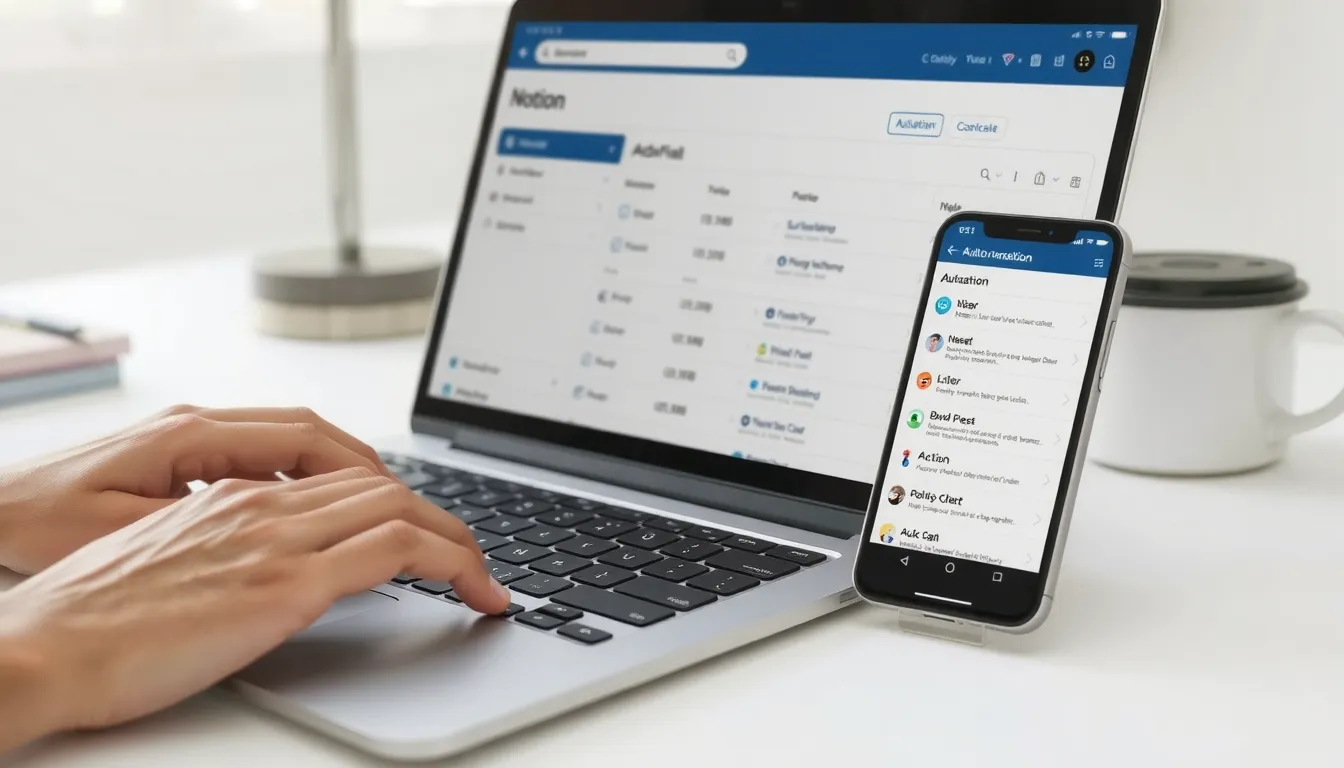
Automatisation de notifications Slack pour suivi de projet
L’intégration de Slack comme canal d’alertes transforme votre base Notion en véritable outil de pilotage d’équipe. Configurez une automatisation qui envoie une notification Slack lorsqu’une tâche passe à l’état « Terminé » ou lorsqu’un échéancier approche. Les équipes projets utilisent ce mécanisme pour fluidifier la communication sans réunion supplémentaire.
Pour créer cette automatisation, définissez un déclencheur basé sur un changement de statut dans votre base de données, puis sélectionnez l’action « Envoyer une notification à Slack », comme sur les automatisations monday.com où le déclencheur est aussi un changement de statut. Vous pouvez personnaliser le message avec les variables de votre base : mentionnez la page concernée, le responsable et la date d’échéance. Une configuration courante consiste à notifier le canal dédié lorsqu’une tâche prioritaire passe en cours de traitement. Les membres concernés reçoivent l’alerte instantanément et peuvent réagir sans ouvrir Notion. Pour les projets plus complexes, combinez plusieurs déclencheurs : changement de statut d’un côté, mention d’une personne de l’autre, et définissez la condition « l’un » pour que chaque événement déclenche une alerte distincte, une orchestration qui rappelle les cas d’usage AutoGen.
Boutons d’automatisation pour tâches manuelles récurrentes
Les boutons d’automatisation remplacent avantageusement les manipulations répétitives dans une base de connaissances. Un bouton « Créer un rapport hebdomadaire » peut dupliquer un modèle, préremplir les propriétés avec la date du jour et assigner automatiquement le responsable, à l’image des scénarios d’automatisation Dropbox. Cette approche se révèle particulièrement utile pour la maintenance des pages de documentation. Un bouton « Marquer comme vérifié » applique la propriété *Vérifié* à plusieurs pages sélectionnées, un autre « Archiver les pages obsolètes » modifie le statut de toutes les pages correspondant à vos critères de filtrage, une logique comparable à la gestion automatisée des tickets. Les équipes gagnent un temps précieux sur ces actions autrefois manuelles, un gain comparable à l’automatisation de processus avec IA. Pour configurer un bouton, ajoutez la propriété « Bouton » à votre base de données, puis définissez les étapes à exécuter, une approche similaire à l’automatisation no-code avec l’IA. Chaque étape peut modifier des propriétés, ajouter des pages liées ou envoyer des notifications. Les utilisateurs disposant des permissions adéquates peuvent exécuter ces boutons en un clic, ce qui réduit les erreurs humaines et standardise les processus internes.
Structurer sa base de connaissances Notion pour l’automatisation
Avant de configurer la moindre automatisation, posez les fondations. Une base de connaissances performante repose sur une architecture pensée pour que les déclencheurs et les actions trouvent des données fiables et cohérentes. L’objectif est simple : que vos automatisations s’exécutent sans erreur et que l’information reste exploitable, y compris par des outils d’IA, une démarche qui s’apparente à l’automatisation par IA.
Créer un espace centralisé avec catégories claires et propriétés « Vérifié »
Regroupez vos modèles, ressources et documentation dans un espace d’équipe centralisé, unique et partagé. À l’intérieur, organisez le contenu par catégories claires par exemple : Processus, Produit, Ressources humaines, Support client. Cette hiérarchie permet un accès rapide aux informations et simplifie la configuration des automatisations : vous ciblez une base précise sans risque de collision avec d’autres données.
Pour garantir la qualité du contenu, ajoutez une propriété « Vérifié » (case à cocher ou select) à vos pages. E, lle vous permet de distinguer les fiches validées par l’équipe des brouillons en cours de rédaction. Vos automatisations pourront alors, par exemple, envoyer une notification Slack uniquement lorsque la propriété passe à l’état « Vérifié », ou archiver automatiquement les pages obsolètes après une certaine période. Cette architecture de données optimisée est également essentielle pour les outils d’IA : ils s’appuient sur des champs structurés et des propriétés cohérentes pour formuler des réponses pertinentes, un atout majeur pour l’IA pour productivité.
Harmoniser icônes de page pour navigation et maintenance
L’harmonisation des icônes de page n’est pas qu’une question d’esthétique. En attribuant une icône spécifique par type de contenu un livre pour la documentation, une roue dentée pour les processus, une ampoule pour les idées vous améliorez considérablement la navigation visuelle. Les membres de l’équipe identifient instantanément la nature d’une page dans les listes et les bases de données, sans avoir à lire le titre.
Cette standardisation facilite aussi la maintenance : lors d’un audit régulier de la base, il devient plus rapide de repérer les entrées incohérentes ou les doublons. Et vos automatisations peuvent s’appuyer sur cette logique : créez des vues filtrées par icône pour déclencher des actions spécifiques, ou utilisez les boutons pour appliquer une icône et une catégorie standardisées à une nouvelle page en un clic.
Intégrer l’IA dans sa base de connaissances Notion automatisée
Pour exploiter pleinement votre base, pensez à intégrer des connecteurs IA capables de traiter les requêtes non répertoriées. Ces outils enrichissent le contenu, automatisent le tri des pages et rendent la recherche contextuelle plus pertinente. L’objectif est de réduire le temps consacré aux tâches répétitives tout en fluidifiant l’accès à l’information pour chaque membre de l’équipe.,
Avant d’implémenter une solution, définissez une stratégie claire et optimisez l’architecture de vos données. Une structure pensée pour l’IA garantit des réponses précises et une organisation automatique efficace, transformant votre espace de travail en un véritable centre de ressources intelligent et à jour.
Déclencheurs disponibles pour automatisations Notion
Chaque automatisation repose sur un ou plusieurs déclencheurs qui lancent l’action. Vous pouvez combiner plusieurs déclencheurs et choisir la condition « tous » (tous les événements doivent se produire) ou « l’un » (un seul suffit). Les déclencheurs se paramètrent sur des propriétés comme le statut, la date ou la personne assignée.
Les mentions et formules ne sont pas disponibles dans les déclencheurs : elles fonctionnent uniquement dans les actions. Pour modifier une automatisation existante, utilisez le menu « ••• » sur la ligne concernée. Cette limitation est essentielle à connaître avant de construire vos scénarios, car elle conditionne toute la logique de vos flux.
Actions possibles et limites des automatisations Notion
Une fois vos automatisations configurées, elles peuvent exécuter plusieurs types d’actions. La première consiste à modifier des pages et des bases de données : ajouter une date, changer un statut, assigner un responsable, ou déplacer une page vers une autre base. Ces modifications sont toutefois conditionnées aux permissions de l’utilisateur qui a créé l’automatisation.
Pour envoyer un e-mail, Notion exige un compte Gmail obligatoirement associé. L’action « Envoyer un e-mail à » reste donc limitée à cet écosystème, mais elle permet d’alerter rapidement un client ou un collègue.
Variables personnalisées et notifications
L’action Définir des variables vous permet d’utiliser des mentions et des formules pour personnaliser vos contenus. Ces variables servent ensuite dans d’autres actions de l’automatisation, pour créer des messages dynamiques en fonction des données de votre base.
- Modifier pages et bases : statuts, dates, assignations sous réserve des permissions.
- Envoyer e-mail via Gmail : compte Gmail obligatoire pour toute notification par courriel.
- Définir variables personnalisées : mentions et formules acceptées uniquement dans les actions.
- Notifications externes Slack : alertes projets directes vers des canaux Slack dédiés.
- Pages privées exclues : pages non partagées exclues des modifications automatiques.
Les pages privées ou non partagées sont exclues des modifications automatiques : si une page ne vous est pas accessible, l’automatisation ne peut pas la modifier. Les notifications externes vers Slack constituent une alternative puissante pour le suivi de projet, en envoyant des alertes en temps réel à vos équipes sans ouvrir Notion.