
Docker Compose : le guide complet pour déployer vos applications multi-conteneurs
Déployer une application avec Docker Compose repose sur un unique fichier YAML central.
- docker-compose.yml : définit services, réseaux et volumes.
- docker-compose up : crée et démarre tous les conteneurs.
- docker-compose down : arrête et supprime la stack active.
- Réseau virtuel dédié : communication via noms de services, sans IP.
- Ctrl + C : arrêt manuel de docker-compose up en mode attaché.
Structure et commandes de base de Docker Compose
Pour orchestrer une application multi-conteneurs, tout repose sur un fichier de configuration unique : docker-compose.yml (ou compose.yaml). Ce fichier au format YAML définit l’ensemble des services, des réseaux et des volumes nécessaires au bon fonctionnement de votre stack. C’est lui qui décrit la structure complète de votre application, qu’il s’agisse d’un simple site web ou d’une architecture complexe.
Une fois ce fichier rédigé, deux commandes suffisent pour gérer le cycle de vie de vos conteneurs. La commande docker-compose up démarre tous les services définis dans le fichier YAML. Pour arrêter l’ensemble et supprimer les conteneurs associés, utilisez docker-compose down. Si vous lancez la commande en mode interactif, un simple Ctrl + C permet d’arrêter l’exécution de docker-compose up.
- docker-compose.yml : fichier central décrivant services, réseaux et volumes
- docker-compose up : crée et démarre tous les conteneurs de la stack
- docker-compose down : arrête et supprime les conteneurs actifs
- docker ps : visualise l’état et les ports des conteneurs en cours
- Ctrl + C : interruption manuelle de docker-compose up en mode attaché
Prenons un exemple concret : une application Streamlit écoutant sur le port 8501, couplée à une base de données. Avec Docker Compose, vous définissez ces deux services dans le même fichier YAML. Une seule commande docker-compose up lance alors l’application web et sa base de données simultanément, avec leur communication réseau déjà configurée. Plus besoin de lancer chaque conteneur manuellement avec des commandes docker run successives.
La puissance de Docker Compose réside dans sa capacité à définir et lancer plusieurs conteneurs à la fois, tout en gérant leurs relations. C’est l’outil idéal pour les développeurs qui veulent reproduire un environnement complet en local, ou pour les administrateurs qui déploient une stack en production. Les commandes de base que nous venons de voir constituent le socle sur lequel reposent toutes les opérations plus avancées que vous pourrez effectuer.
Gestion des conteneurs multi-services avec Docker Compose
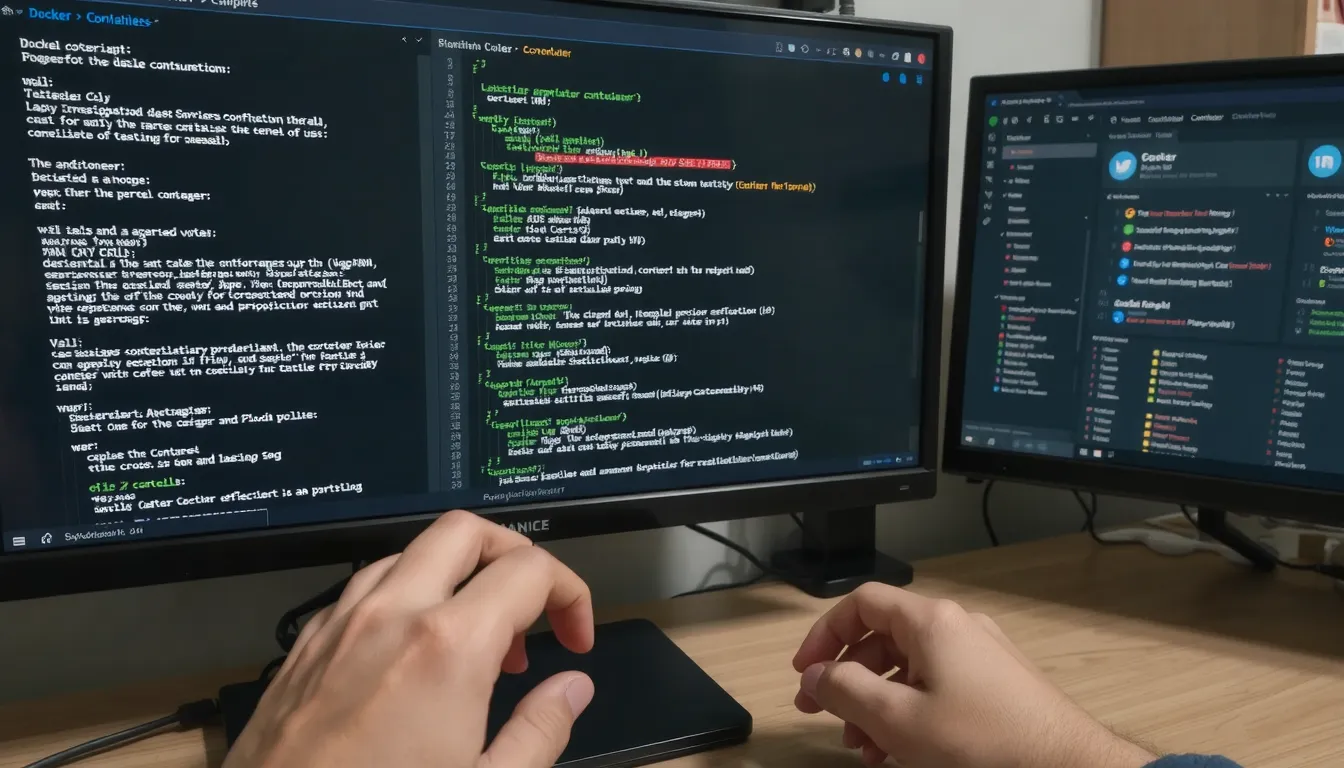
L’orchestration de plusieurs conteneurs interdépendants devient un jeu d’enfant grâce au networking intégré de Docker Compose. Prenons l’exemple d’une application web associée à une base de données : au lieu de lancer chaque conteneur séparément, une seule commande `docker-compose up` crée un réseau virtuel dédié. Chaque service communique alors avec ses pairs via son nom de service, sans adresse IP à configurer manuellement.
Cette approche est particulièrement efficace pour les architectures types comme WordPress avec une base MySQL. Docker Compose définit les relations entre les services dans le fichier YAML : l’application dépend de la disponibilité de la base de données. Un simple `docker-compose down` arrête l’ensemble de la stack, supprime les conteneurs et le réseau associé, tout en préservant vos données grâce aux volumes dédiés.
Création et gestion des images Docker pour votre application
Avant de déployer votre stack, encore faut-il disposer d’images prêtes à l’emploi. C’est le Dockerfile qui entre en scène : ce fichier contient toutes les instructions nécessaires pour construire votre image à partir d’une base existante.
Construire une image avec un Dockerfile
Prenons un exemple concret : une application Streamlit utilisant Python 3.10 alpine comme image de base. Votre Dockerfile va automatiser les étapes suivantes :
- Dockerfile : contient toutes les instructions de construction de l’image
- docker build -t : construit l’image avec un tag personnalisé
- docker run -dp : lance le conteneur en mode détaché avec le mapping des ports
- docker ps : liste les conteneurs actifs et vérifie que tout tourne
- docker stop : arrête un conteneur sans le supprimer définitivement
La construction de l’image se fait avec une commande simple : docker build -t mon-app:latest .. Vous pouvez ensuite lancer votre conteneur avec docker run -dp 8501:8501 mon-app le port 8501 étant celui écouté par votre application Streamlit. Pour vérifier que tout fonctionne, docker ps affiche la liste des conteneurs en cours d’exécution. Enfin, docker stop arrête proprement le conteneur tandis que docker rm le supprime définitivement.
Héberger et partager des images sur Docker Hub
Votre image est prête, mais elle n’existe que sur votre machine. Pour déployer sur un serveur distant, il faut la transférer. C’est là que Docker Hub intervient : ce registre public vous permet d’héberger et de partager vos images en quelques commandes. La logique est simple : vous poussez votre image vers Docker Hub, puis vous la tirez sur votre serveur de production. Cette approche est la plus pratique pour orchestrer un déploiement multi-conteneurs, car votre serveur récupère les images exactes que vous avez testées localement, sans risque de divergence de versions.
Assurez-vous simplement que votre serveur dispose des ressources nécessaires 2 Go de RAM constituent le minimum recommandé et que Docker y est bien installé. Une fois l’image disponible sur Docker Hub, Docker Compose ira la chercher automatiquement lors du démarrage de votre stack.
Configuration du serveur et déploiement en production avec Docker Compose
| Étape | Prérequis système | Action à exécuter |
|---|---|---|
| Préparer le serveur | 2 Go de RAM minimum | Installer Docker Engine sur Ubuntu 20.04 ou CentOS 8 |
| Configurer l’accès | Accès root ou sudo | Vérifier les droits et la capacité CPU/stockage |
| Transférer l’application | Docker Compose inclus sur VPS Linux | Copier le dossier projet et le docker-compose.yml vers le serveur distant |
| Lancer le déploiement | Image Docker déjà construite | Exécuter docker-compose up -d en une seule commande |
| Vérifier l’état | Ports réseau ouverts | Contrôler avec docker-compose ps et les logs |
Avant de déployer en production, votre serveur distant doit être préparé avec soin. L’installation préalable de Docker est indispensable, et la vérification des ressources 2 Go de RAM minimum recommandés conditionne la stabilité de votre stack. Privilégiez un système Linux Ubuntu 20.04 ou CentOS 8 pour une compatibilité optimale avec les images officielles.
La mise en production repose sur le transfert de votre projet complet vers le serveur, y compris le fichier docker-compose.yml qui orchestre l’ensemble. Contrairement à un environnement local où vous surveillez les logs en direct, le déploiement distant s’appuie sur la commande docker-compose up -d : le mode détaché libère votre terminal tout en gardant les conteneurs actifs en arrière-plan.
Une fois la stack lancée, la gestion quotidienne s’effectue via des commandes simples : docker-compose ps affiche l’état des services, docker-compose logs permet de consulter les journaux, et docker-compose down arrête proprement l’ensemble des conteneurs sans supprimer les volumes persistants. Cette approche centralisée simplifie considérablement l’administration d’applications composées de plusieurs services interdépendants.
Persistance des données dans Docker Compose
La persistance des données est l’étape la plus critique lors d’un déploiement en production avec Docker Compose. Par défaut, tout ce qui est écrit dans le système de fichiers d’un conteneur disparaît lorsque celui-ci est arrêté et supprimé par `docker-compose down`. Pour une application comme Streamlit (qui écoute sur le port 8501) associée à une base de données, perdre les données reviendrait à repartir de zéro à chaque redémarrage. C’est pourquoi il est indispensable de configurer des volumes Docker dès la conception de votre fichier `docker-compose.yml`.
Comprendre les volumes pour la persistance
Un volume Docker est un espace de stockage géré par Docker, indépendant du cycle de vie des conteneurs. Lorsque vous définissez un volume dans votre fichier Compose, les données écrites dans le conteneur sont redirigées vers cet espace persistant sur l’hôte. Ainsi, même si vous exécutez `docker-compose down` (qui arrête et supprime les conteneurs), vos données restent intactes et seront de nouveau disponibles au prochain `docker-compose up`. Cela s’avère indispensable pour des services comme MySQL, où chaque transaction doit être conservée.
Pour voir quels volumes sont actuellement actifs sur votre serveur, utilisez la commande `docker volume ls`. Cette liste vous permet d’identifier les volumes créés par votre stack et de vérifier que vos données sont bien stockées en dehors des conteneurs. Si vous lancez la commande `docker-compose down` sans l’option `-v`, les volumes ne sont pas supprimés, ce qui garantit la survie de vos informations. Cependant, si vous utilisez `docker-compose down -v`, tous les volumes liés à la stack seront définitivement effacés : une action à réserver à un environnement de développement.
Sauvegarder et restaurer les données de vos volumes
Mettre en place des sauvegardes régulières est une pratique vitale. Pour sauvegarder le contenu d’un volume, vous pouvez créer une archive tar en exécutant un conteneur temporaire qui monte le volume concerné. Par exemple, si vous souhaitez sauvegarder les données de votre base de données, utilisez la commande `docker run, rm -v nom_du_volume:/data -v $(pwd):/backup alpine tar cvf /backup/backup.tar -C /data .`. Cette opération compresse tout le contenu du volume dans un fichier sauvegardé sur votre hôte.
La restauration suit une logique inverse. Pour restaurer les données à partir d’une archive, il faut lancer un conteneur avec un montage du volume cible et extraire le contenu : `docker run, rm -v nom_du_volume:/data -v $(pwd):/backup alpine tar xvf /backup/backup.tar -C /data`. Pour vous assurer que vos sauvegardes fonctionnent, il est impératif de tester la restauration régulièrement dans un environnement de test.
Pour une reprise d’activité efficace, documentez la procédure de reprise complète : commandes de sauvegarde, fréquence recommandée et étapes de restauration. Un serveur disposant seulement de 2 Go de RAM (le minimum recommandé pour Docker) doit également prévoir un espace disque suffisant pour stocker ces archives de sauvegarde, qui peuvent vite devenir volumineuses.
Dépannage et diagnostic des erreurs de déploiement
Face à un déploiement qui échoue, gardez votre calme et procédez par étapes. La commande docker-compose logs est votre premier réflexe pour consulter les journaux des services et identifier l’origine du problème. Vérifiez ensuite que vos images sont bien construites avec les variables d’environnement attendues, notamment pour la connexion à la base de données.
Un conteneur qui redémarre en boucle signale souvent un problème de configuration interne, tandis qu’une erreur de port indique un conflit. Utilisez docker ps pour inspecter l’état des conteneurs actifs et docker-compose config pour valider la syntaxe de votre fichier YAML. En cas de doute, n’hésitez pas à arrêter la stack avec Ctrl + C ou docker-compose down avant de relancer un up propre.
Pour les problèmes de mémoire, rappelez-vous que le minimum recommandé est de 2 Go de RAM pour Docker. Un espace disque insuffisant peut aussi provoquer des échecs d’écriture pour vos volumes. Surveillez ces ressources et consultez les forums et documentations officielles si l’erreur persiste ; la résolution est souvent documentée et rapide à appliquer.