ChatGPT et Jira : le guide complet pour connecter et automatiser vos tickets
Connecter ChatGPT à Jira Cloud repose sur une authentification OAuth 2.0.
- OAuth 2.0 est requis pour sécuriser la connexion.
- Configuration en 20 minutes via deux interfaces.
- Scopes obligatoires : read:jira-work, write:jira-work.
- Récupération du Cloud ID via _edge/tenant_info.
- Prérequis : droits administrateur projet et licence ChatGPT.
Comment connecter ChatGPT à Jira : guide complet de configuration
Connecter ChatGPT à Jira Cloud repose sur une authentification OAuth 2.0 stricte, comme pour l’intégration de ChatGPT à ClickUp. Ce protocole sécurisé permet à ChatGPT d’agir sur vos projets sans exposer vos identifiants, à l’image de la comparaison entre Gemini et ChatGPT. La configuration prend environ 20 minutes et demande de jongler entre deux interfaces : l’Atlassian Developer Console et votre espace ChatGPT, tout comme la mise en place d’un RAG sans code.
Les prérequis à vérifier avant toute connexion
Avant de lancer la configuration, assurez-vous de disposer de tous les éléments nécessaires. Une absence de droits administrateur bloque la création de l’application OAuth 2.0, ce qui rappelle l’importance de bien configurer l’automatisation des tâches ClickUp.
- Compte Jira Cloud actif sur un site avec un abonnement valide
- Droits administrateur projet requis pour créer l’application OAuth
- Accès Atlassian Developer Console pour générer les identifiants API
- OpenAI API key si vous optez pour une solution DIY personnalisée
- Licence ChatGPT Plus ou Team pour activer les GPT Actions et les intégrations
Configuration de l’authentification OAuth 2.0 (étape par étape)
L’authentification OAuth 2.0 est la clé de voûte de la connexion, tout comme le few-shot prompting pour l’optimisation des ventes. La procédure officielle du guide GPT Actions d’OpenAI fonctionne pour toute version de Jira Cloud, y compris la 1.3.10-AC de l’intégration ChatGPT pour Jira Cloud. Suivez ces étapes dans l’ordre.
- Créer une application dans la console développeur Atlassian
- Définir les scopes
read:jira-worketwrite:jira-workpour la lecture et l’écriture des tickets - Configurer la callback URL dans ChatGPT (exactement celle affichée dans l’éditeur GPT)
- Récupérer le Cloud ID via l’endpoint
_edge/tenant_infoil identifie votre site Jira de manière unique - Copier les identifiants (Client ID et Client Secret) dans la configuration du GPT Action
Une fois ces cinq étapes validées, testez la connexion avec un ticket factice. L’autorisation redirige vers https://auth.atlassian.com/authorize pour confirmer l’accès. La configuration initiale ne prend que quelques minutes, mais elle vous fera gagner des heures au quotidien dans la gestion de vos tickets., à l’image d’un comparatif montres GPS course qui aide à choisir le bon modèle en un coup d’œil
Automatiser la création de tickets Jira avec ChatGPT : cas d’usage concrets
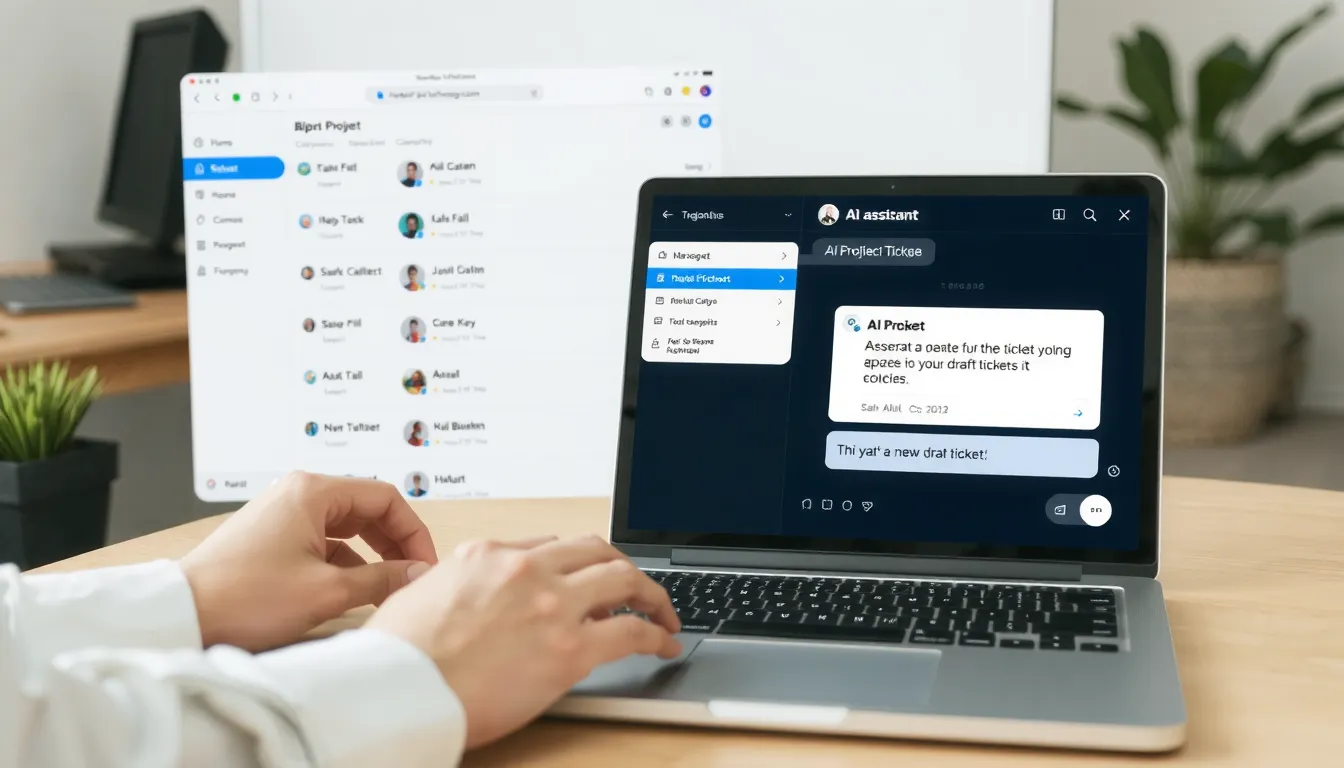
La promesse de l’automatisation dépasse largement le simple gain de temps. Là où la rédaction manuelle d’un ticket Jira avec GPT prend 5–7 minutes, l’intégration d’un flux automatisé réduit la création de tickets Jira à 20 minutes par lot complet, là où il fallait auparavant y consacrer plusieurs heures. Concrètement, voici les scénarios qui transforment le quotidien des équipes produit et support :
- Bugs depuis Zendesk un ticket de support client signalant une anomalie est converti automatiquement en ticket de bug Jira, avec description, étapes de reproduction et lien vers la conversation source.
- User stories formatées automatiquement le prompt reçoit une demande brute et génère un ticket structuré avec le format « As a [user], I want to [action], so that [bénéfice] ».
- Feedbacks playtest groupés par zone les retours issus de sessions de test sont agrégés et transformés en tickets segmentés par zone fonctionnelle, évitant les doublons et créditant chaque contributeur.
- Priorisation intelligente selon contenu le modèle analyse le ton et les mots-clés de la demande pour suggérer une priorité Haute, Moyenne ou Basse, et propose même un type de ticket.
- Assignation via règles personnalisées des critères définis à l’avance (composant, niveau de gravité, domaine) permettent d’affecter chaque ticket généré au bon développeur sans intervention manuelle.
Ce dernier point est souvent le plus apprécié : en automatisant l’assignation, on évite 3–5 clarifications de développeurs par ticket. Au lieu d’attendre des précisions, le développeur reçoit un ticket contextualisé avec un récapitulatif des feedbacks, ce qui lui permet de démarrer dans les meilleures conditions. Les équipes qui utilisent un modèle de prompt renforcé avec le contenu du SERP ont montré que même les demandes ambiguës sont transformées en tickets exploitables. Pour aller plus loin, certaines structures programment des digests quotidiens envoyés par l’IA, offrant une vue consolidée des tickets créés et prioritaires.
Exemples de prompts ChatGPT pour générer des tickets Jira efficaces
Un bon prompt est la clé pour transformer une note vague en un ticket Jira actionnable. Avec les bons modèles, la rédaction d’un ticket passe de 20 minutes de reformulation à 5–7 minutes par ticket, y compris la vérification finale. Voici les structures de prompts qui fonctionnent, directement inspirées des usages terrain.
Cette capacité à structurer une demande dépend aussi du modèle choisi, car les différences entre ChatGPT et Claude influencent la qualité des tickets générés.
- Spécifier le type Bug, priorité normale indiquez explicitement le type d’élément et la priorité pour éviter toute ambiguïté.
- Structure « As a [user], I want » le format standard des user stories structurées par GPT, idéal pour les tickets produit.
- Regrouper les feedbacks par zone demandez à ChatGPT de synthétiser les retours de playtest en tickets groupés par zone de l’application.
- Suivre le modèle reporter, description, projet imposez un squelette précis : reporter, description détaillée, et projet « PP » dans le prompt.
- Adapter le contexte projet précisez le nom du projet, les labels et les composants pour que l’IA respecte votre configuration Jira.
Pour un résultat optimal, adoptez un prompt stack en 2 étapes : commencez par une intention large (« je veux générer un ticket bug depuis ce feedback »), puis enchaînez avec un prompt de base GPT qui structure le contenu. Ce procédé permet d’éviter 3–5 clarifications de développeurs grâce à des tickets autonomes et complets.
méthodes pour intégrer ChatGPT à Jira : native, DIY, plateformes, spécialisées
| Approche | Effort de configuration | Coût mensuel estimé |
|---|---|---|
| Atlassian Rovo (native) | Quasi nul | Crédits usage-based |
| DIY via API | Élevé | API OpenAI + Jira |
| Zapier / n8n | Modéré | 20 à 100 € |
| eesel AI (spécialisée) | Quelques minutes | Variable selon volume |
La première approche, Atlassian Rovo, s’intègre nativement à l’écosystème Atlassian via Atlassian AI, inclus dans les plans Premium et Enterprise. Aucune configuration requise : les crédits Rovo sont consommés selon l’usage. L’IA reste cependant limitée à l’écosystème Atlassian uniquement.
L’approche DIY fait appel à l’API OpenAI et à l’API Jira pour construire une solution sur mesure. Elle exige des développeurs disponibles et une maîtrise de l’authentification OAuth 2.0 avec les scopes read:jira-work et write:jira-work. C’est l’option la plus flexible, mais la plus coûteuse en maintenance.
Les plateformes génériques comme Zapier ou n8n connectent des milliers d’applications sans code. Un workflow n8n peut par exemple synchroniser des tickets Jira vers Pinecone pour enrichir un assistant IA. Ces outils sont polyvalents, mais qualifiés de « jacks-of-all-trades » : ils manquent de spécialisation pour les cas complexes.
Enfin, les plateformes spécialisées comme eesel AI offrent une configuration en quelques minutes, avec des modèles pré-paramétrés pour Jira. Elles sont pensées pour les équipes produit qui veulent un résultat immédiat sans expertise technique. La version 1.3.10-AC de l’intégration ChatGPT pour Jira Cloud illustre cette maturité, tout comme la version 5.0.0 de l’application GPT pour Jira Cloud.
Le choix dépend de vos ressources : natif pour la simplicité, DIY pour le contrôle total, Zapier pour la rapidité, spécialisé pour la pertinence métier.
Authentification et configuration de l’API Jira-ChatGPT
Utiliser l’API Jira avec ChatGPT : les bases techniques
Pour construire une intégration sur mesure entre ChatGPT et Jira, vous devez combiner deux outils : l’API OpenAI pour le traitement du langage et l’API Jira Cloud pour la gestion des tickets. Le point de départ consiste à créer une application OAuth 2.0 dans l’Atlassian Developer Console, puis à configurer les scopes `read:jira-work` et `write:jira-work` pour autoriser la lecture et l’écriture des tickets.
L’URL d’autorisation à utiliser est https://auth.atlassian.com/authorize et la callback URL se configure directement dans la console développeur. Cette valeur doit être identique à celle renseignée dans la configuration de votre action GPT une erreur de correspondance génère systématiquement un échec de connexion.
Pour retrouver votre Cloud ID, interrogez l’endpoint `_edge/tenant_info` : ce numéro unique identifie votre instance Jira et est indispensable pour formuler les requêtes API. Munissez-vous également d’une OpenAI key valide pour activer les appels `createCompletion` qui transforment le langage naturel en actions Jira.
Côté envoi de données, la méthode par fichier CSV reste une alternative simple : l’import direct dans Jira Cloud via l’onglet « All work » fonctionne toujours, mais la navigation a été modifiée et certaines étapes se trouvent désormais dans le menu « + Créer ». Cette approche convient parfaitement aux utilisateurs qui ne souhaitent pas coder.
Les limites techniques à anticiper avant de coder
Avant de vous lancer dans le développement, prenez conscience des contraintes qui vous attendent. L’intégration API demande une révision humaine systématique : l’IA produit des tickets cohérents mais peut interpréter un feedback ambigu de travers, surtout si les notes sont non structurées. La transformation des notes non structurées constitue d’ailleurs un défi majeur prévoyez des prompts précis pour guider l’extraction des informations clés.
– Limites de taux API à surveiller : les appels excessifs provoquent des erreurs 429 et interrompent la synchronisation utilisez une Scheduled Trigger pour espacer les requêtes.
– Révision humaine toujours nécessaire : chaque ticket généré doit être validé par un membre de l’équipe avant d’être assigné l’IA peut manquer de contexte métier.
– Transformation des notes non structurées : un feedback oral transcrit ne donne pas directement un ticket exploitable structurez vos prompts en conséquence.
– Erreur callback URL fréquente : la valeur renseignée dans ChatGPT doit correspondre exactement à celle déclarée dans l’Atlassian Developer Console.
Enfin, gardez en tête que la rédaction d’un ticket avec GPT prend en moyenne 5 à 7 minutes un gain substantiel comparé au processus manuel, mais qui suppose une préparation technique solide en amont.
Limitations et contraintes de l’intégration ChatGPT-Jira à connaître
L’IA générative reste imparfaite. Une révision humaine des tickets créés reste indispensable pour garantir leur pertinence. Les outils natifs comme Atlassian AI sont limités à l’écosystème Atlassian, tandis que les solutions DIY exigent des développeurs disponibles pour la maintenance.
Les plateformes génériques agissent en « jacks-of-all-trades » et peuvent manquer de précision sur des workflows spécialisés. Anticipez aussi le risque de dépassement des limites de taux API en configurant des Scheduled Triggers, et vérifiez régulièrement la navigation Jira Cloud, modifiée pour l’import CSV.
FAQ : questions fréquentes sur l’intégration ChatGPT et Jira
Comment fonctionne l’intégration entre ChatGPT et Jira ?
L’intégration passe par l’API REST de Jira, où ChatGPT authentifié via OAuth 2.0 ou clé API, lit, crée ou met à jour des tickets en réponse à des instructions en langage naturel. Le modèle interprète vos prompts, structure les données (résumé, description, priorité) et les transmet aux endpoints de votre instance Jira. La configuration via des plateformes comme Zapier ou Make simplifie ce processus sans code.
Peut-on utiliser Atlassian AI avec ChatGPT pour Jira ?
Oui, il est possible de combiner Atlassian Intelligence et ChatGPT : utilisez Atlassian AI pour l’analyse automatique des tickets dans Jira, puis ChatGPT pour la génération de contenu externe ou la reformulation. Vous pouvez les connecter par API, en routant des données de Jira vers ChatGPT pour des résumés avancés, puis renvoyer le résultat dans vos champs personnalisés via l’automatisation.
Comment résoudre l’erreur de callback URL lors de la configuration ?
Cette erreur survient souvent lorsque l’URL de redirection dans votre app OAuth ne correspond pas exactement à celle définie dans la configuration ChatGPT. Vérifiez que le domaine, le port et le chemin sont identiques (exemple : https://votreapp.com/callback), sans slash final ou paramètre supplémentaire, puis régénérez la clé secrète et testez la connexion.