
Générer des formules avec l’IA dans Google Sheets : guide pratique
Générez des formules Google Sheets en décrivant simplement votre besoin en français.
- GPT Workspace : extension leader avec 7 millions d’utilisateurs.
- Flux en 3 étapes : cellule, extension, description en langage naturel.
- Précisez les références de colonnes (ex : A2:A) pour éviter les erreurs #N/A.
- Installation via le Google Workspace Marketplace en environ 2 minutes.
- Exemple de prompt : « Calcule la marge brute si le prix est en A et le coût en B ».
Générer des formules avec l’IA dans Google Sheets
Fini le temps où il fallait mémoriser des dizaines de syntaxes complexes. Avec l’intégration de l’intelligence artificielle, Google Sheets vous permet de créer des formules en écrivant simplement ce que vous voulez obtenir, en français courant. Cette approche transforme radicalement la prise en main du tableur, notamment pour les utilisateurs qui se sentent bloqués par des fonctions comme RECHERCHEV ou QUERY. L’outil le plus utilisé pour cette tâche, GPT Workspace, revendique d’ailleurs une communauté de 7 millions d’utilisateurs, preuve que la méthode est non seulement viable, mais plébiscitée.
La méthode en 3 étapes : cellule, extension, description
Le flux de travail pour générer une formule à l’aide de l’IA est d’une simplicité désarmante. Il se décompose en un processus linéaire de trois actions, qui ne nécessite aucune compétence préalable en programmation :
- Sélectionner cellule cible : Cliquez sur la cellule où doit apparaître le résultat final.
- Ouvrir extension IA : Lancez la barre latérale via Extensions > GPT for Sheets.
- Décrire formule en langage naturel : Rédigez votre demande comme « Calcule la marge brute si le prix est en A et le coût en B ».
- Valider et insérer : L’IA génère la syntaxe complète et l’insère directement dans la cellule sélectionnée.
Pourquoi la précision des références est cruciale
Bien que l’IA comprenne le langage naturel, elle ne devine pas vos données. La précision des références de colonnes dans votre description est le facteur déterminant entre une formule fonctionnelle et une erreur #N/A. Il est impératif de spécifier clairement les lettres des colonnes (ex : A2:A) dans votre prompt. Une demande vague comme « additionne les ventes » restera ambiguë, alors qu’un prompt contextuel tel que « Génère un e-mail de relance relatif aux données de la plage A2:G2 » permet à l’outil de structurer correctement sa réponse et d’adapter le texte généré au contenu réel de votre feuille de calcul.
Cette exigence de précision est la clé pour passer d’un usage ludique à un usage professionnel fiable. En soignant vos prompts, vous réduisez drastiquement les corrections manuelles et automatisez des chaînes de traitement qui nécessitaient auparavant l’écriture de formules longues et fragiles.
Installer et configurer les outils IA pour Google Sheets
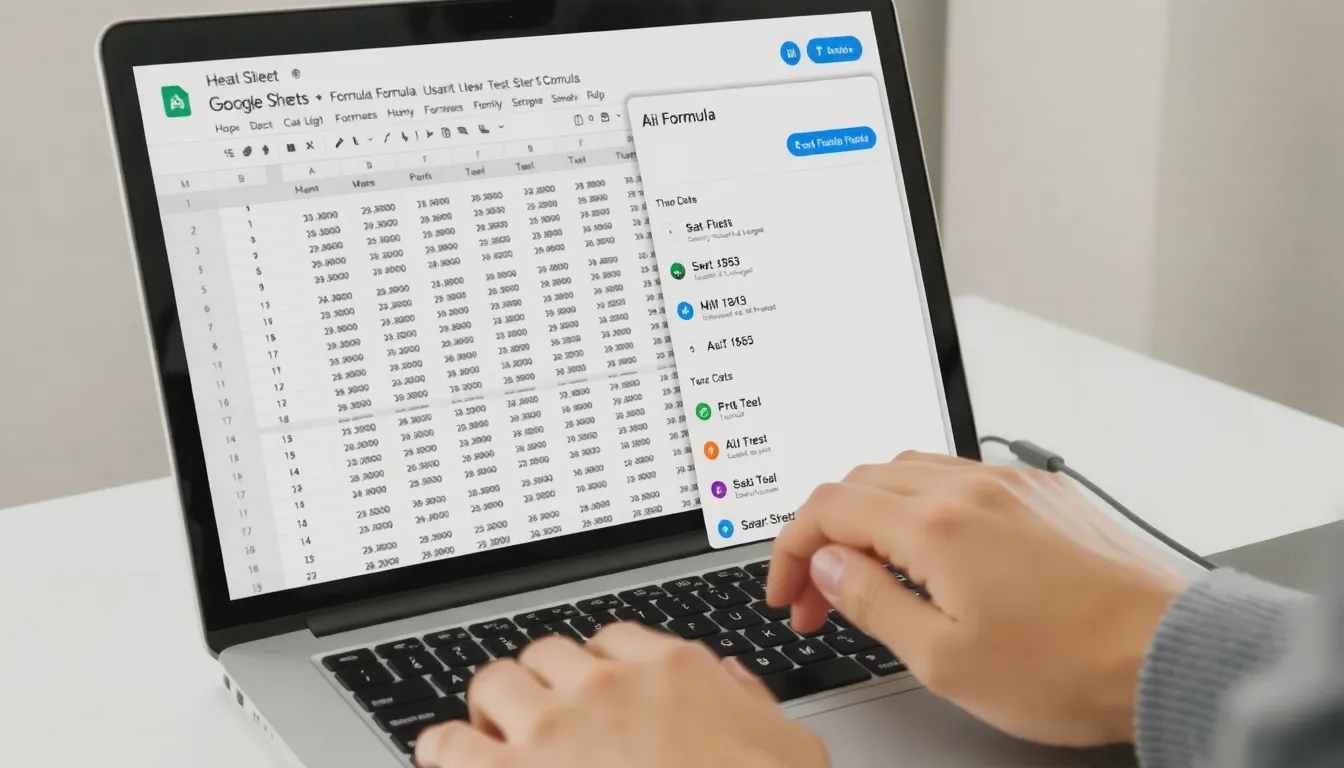
L’installation d’une extension IA pour Google Sheets suit un parcours standardisé, quelle que soit la solution choisie. Pour les extensions tierces comme GPT Workspace, le processus passe obligatoirement par le Google Workspace Marketplace, la boutique officielle d’applications pour l’écosystème Google.
Voici les étapes à suivre, qui prennent environ 2 minutes une fois l’extension identifiée :
- Rechercher l’extension sur Google Workspace Marketplace, par son nom exact comme « GPT for Sheets ».
- Cliquer sur le bouton Installer depuis la fiche officielle de l’extension, puis sélectionner le compte Google concerné.
- Accorder les autorisations lecture/écriture à l’extension pour qu’elle puisse interagir avec vos feuilles de calcul.
- Configurer via la fiche extension en ouvrant le menu Extensions dans Sheets pour lancer l’activation et vérifier les options.
L’étape des autorisations mérite une attention particulière : l’extension nécessite un accès en lecture et écriture pour analyser vos données et y insérer les formules générées. Ces autorisations sont standard et similaires pour la plupart des outils du Marketplace, mais il est prudent de vérifier qu’elles correspondent bien à l’usage prévu.
Concernant les solutions natives, la configuration diffère : la fonction IA de Google Sheets est liée à votre forfait Google Workspace ou à votre éligibilité Google AI, à l’image des outils d’agent IA de Google comme Vertex AI Agent Builder. Aucune extension n’est alors nécessaire, mais l’activation peut dépendre des paramètres administrateur de votre espace de travail.
Une fois ces étapes accomplies, l’extension apparaît dans le menu Extensions de votre feuille de calcul, prête à être utilisée pour générer des formules en langage naturel. Pour les outils comme GPT Workspace, cette facilité d’accès explique en partie son adoption par une large base d’utilisateurs.
Analyser et résumer des données avec l’IA dans Sheets
L’IA transforme l’analyse de données en conversation. Au lieu de construire des tableaux croisés dynamiques, vous posez une question interprétative directement en langage naturel, comme le font les agents IA pour Excel. La fonction IA examine le contenu de votre feuille pour en extraire la compréhension nécessaire, puis vous répond avec un résumé clair ou une classification automatique.
Cette approche permet d’accéder à des informations en temps réel via la recherche Google, directement depuis votre feuille de calcul,. Vous pouvez demander à l’IA de résumer un ensemble de données, de classer des éléments ou d’analyser le sentiment exprimé dans des commentaires clients, sans écrire une seule formule complexe. Il suffit de sélectionner la plage de données concernée pour lancer l’analyse automatique.
Exemples de prompts et de formules IA générées dans Sheets
Cette capacité d’analyse conversationnelle rejoint celle des agents IA spécialisés dans l’analyse de données, qui exécutent des tâches de bout en bout en générant automatiquement des requêtes SQL ou des scripts ETL.
Prompts pour générer du contenu et catégoriser des données
La force de l’IA dans Sheets repose sur la syntaxe `AI(« prompt » ; [plage facultative])`. Le premier argument décrit la tâche en français, le second pointe vers les cellules concernées. Voici trois exemples concrets testés avec l’extension GPT Workspace :
– =IA(« Génère un slogan pour un café bio »; A2) : la cellule A2 contient le nom ou la description du café. L’IA produit un slogan adapté au contexte, directement dans la cellule où vous avez saisi la formule.
– =AI(« Écris un e-mail de relance pour un client qui n’a pas payé sa facture »; A2:G2) : en sélectionnant une plage contenant le nom du client, le montant dû et la date d’échéance, l’IA rédige un message personnalisé. La précision des références de colonnes est ici déterminante pour un résultat exploitable.
– =IA(« Élabore une liste de 10 mots-clés SEO sur le thème de la randonnée »; A2:C2) : la plage fournit des données contextuelles (saison, région, niveau de difficulté) que l’IA intègre dans sa génération.
Pour la catégorisation, le prompt « Écris une formule pour colonne D qui classe chaque ligne en « Urgent », « Normal » ou « Faible » selon le montant en colonne B » remplace avantageusement une chaîne complexe de fonctions `SI` emboîtées.
Syntaxe et bonnes pratiques pour des prompts efficaces
La règle d’or : plus votre prompt est précis, plus la formule générée sera juste. Décrivez systématiquement le type de données attendu, la colonne de destination et les critères de classification. L’IA excelle quand vous lui donnez un exemple du résultat souhaité.
Pour des tâches répétitives comme le nettoyage de données textuelles incohérentes, décrivez la règle une fois : « Standardise la colonne B en mettant tous les noms de villes en majuscules et en supprimant les espaces inutiles ». L’IA applique ensuite cette logique à l’ensemble de la plage sélectionnée, ce qui représente un gain de temps disproportionné par rapport à une correction manuelle ligne par ligne.
Bonnes pratiques à retenir : nommez vos colonnes de façon explicite (A1 : « Nom du client », B1 : « Montant »), évitez les abréviations ambiguës, et testez toujours votre prompt sur une ligne avant de l’appliquer à toute la feuille. Cette méthode en trois temps cellule, extension, description suffit pour 7 millions d’utilisateurs qui automatisent leurs tâches quotidiennes en 2 minutes de configuration.
Nettoyer et standardiser les données avec l’IA
Les feuilles de calcul regorgent de valeurs textuelles incohérentes : majuscules aléatoires, formats de date variables, orthographes approximatives. L’IA excelle dans cette tâche répétitive en standardisant automatiquement une colonne entière selon vos instructions. Décrivez simplement la règle de nettoyage en langage naturel dans la barre latérale, et l’extension applique la transformation à toute la plage sélectionnée, un gain de temps disproportionné par rapport au traitement manuel.
La catégorisation automatique remplace avantageusement les chaînes de fonctions SI imbriquées, souvent complexes à maintenir. Demandez à l’IA d’attribuer des étiquettes selon des règles métier, comme « urgent », « en retard » ou « à relancer ». Avec GPT Workspace, utilisé par 7 millions d’utilisateurs, cette opération prend environ 2 minutes à configurer, là où une formule conditionnelle classique demanderait plusieurs heures de conception et de test.
Comparer les outils IA natifs et extensions tierces pour Sheets
Face à la multiplication des assistants IA, le choix d’un outil pour Google Sheets dépend de votre budget, de vos besoins et de votre environnement de travail. Deux familles se distinguent : l’IA native Gemini intégrée à Sheets et les extensions tierces comme GPT Workspace, qui s’installent via le Marketplace.
| Outil | Accès requis | Points forts | Limites |
|---|---|---|---|
| Gemini natif | Forfait Workspace | Intégration directe | Texte brut uniquement |
| Gemini natif | Google AI éligible | Remplissage de colonne | Anglais États-Unis seul |
| GPT Workspace | Extension Marketplace | 7 millions d’utilisateurs | Autorisations lecture/écriture |
| GPT Workspace | Installation en 2 minutes | Référence productivité | Peut nécessiter un abonnement |
| Claude / Perplexity | Extensions tierces | Alternatives variées | Fonctionnalités inégales |
| Copilot | Intégration Microsoft | Option interopérable | Écosystème différent |
GPT Workspace : la solution de référence pour la productivité
GPT Workspace s’impose comme l’extension la plus adoptée, avec 7 millions d’utilisateurs annoncés. Son installation via le Google Workspace Marketplace ne prend que 2 minutes : un clic sur « Installer », puis l’octroi des autorisations de lecture et d’écriture sur vos feuilles. Sa barre latérale, accessible via Extensions > GPT for Sheets, permet de générer des formules complexes, des catégorisations et du contenu rédactionnel directement dans vos cellules.
Gemini natif : une intégration limitée mais prometteuse
La fonction IA de Google Sheets repose sur Gemini et nécessite un forfait Google Workspace ou une éligibilité Google AI. Son atout principal réside dans la colonne IA : la première ligne non-en-tête affiche automatiquement une fonction de remplissage, appliquée ensuite à toute la colonne. Malgré cette automatisation intéressante, ses limites sont notables : réponses en texte brut uniquement, aucune suggestion en français pour le remplissage des colonnes (anglais États-Unis uniquement), et aucune connexion à vos fichiers Drive.
Pour les utilisateurs non-experts, les fonctions IA natives conviennent aux tâches simples de résumé ou de catégorisation. Pour les automatisations avancées et le traitement massif de données, GPT Workspace offre une flexibilité et une précision supérieures, confirmées par sa large adoption. L’alternative Copilot, issue de l’écosystème Microsoft, séduit les équipes déjà équipées de ces outils.
Activer et utiliser Gemini natif dans Google Sheets
Activer Gemini et utiliser la colonne IA
La fonction IA native de Google Sheets, propulsée par Gemini, s’active en quelques clics à condition de disposer d’un forfait Google Workspace ou d’un abonnement Google AI éligible. Une fois l’activation effectuée, la prise en main se fait directement dans votre feuille de calcul, sans passer par une extension tierce.
Voici la procédure d’activation et d’utilisation de la colonne IA :
- Vérifier l’éligibilité : confirmez que votre forfait Google Workspace ou Google AI inclut la fonction IA Sheets
- Activer la fonction IA : lancez l’outil via le menu latéral dédié dans Google Sheets
- Première ligne non-en-tête : la colonne IA affiche automatiquement la fonction dans cette cellule
- Remplissage automatique : la même fonction se propage automatiquement sur toute la colonne
Cette approche native s’appuie sur le langage naturel : vous décrivez l’opération souhaitée dans la cellule IA, et Gemini génère le résultat en texte brut directement adapté aux données de votre feuille.
Comprendre les limites de la fonction IA native
L’outil natif de Google offre des capacités impressionnantes, mais il est essentiel d’en connaître les restrictions avant de l’adopter. Contrairement à une extension dédiée comme GPT Workspace qui revendique 7 millions d’utilisateurs la fonction IA native répond uniquement en texte brut, sans mise en forme conditionnelle ni formatage riche. Elle n’a pas accès à vos fichiers Drive ni à d’autres documents externes, ce qui limite son périmètre d’action à la feuille active.
Par ailleurs, le remplissage de colonnes par la fonction IA ne fonctionne actuellement qu’en anglais (États-Unis), une contrainte à prendre en compte pour les utilisateurs francophones. Enfin, Google précise que les suggestions de Gemini ne représentent pas l’opinion de l’entreprise : elles doivent être vérifiées avant d’être utilisées dans un contexte professionnel sensible. Pour les utilisateurs non-experts, cette fonction native reste une porte d’entrée idéale vers l’automatisation, tandis que les utilisateurs avancés préféreront les extensions tierces plus complètes.