
Automatisations monday.com : le guide complet pour créer et configurer vos automatisations
Automatiser sur monday.com repose sur la règle « si ceci, alors cela ».
- Bouton « Automatiser » en haut à droite ouvre le centre.
- Définissez un déclencheur (Statut, Personne, Date) pour lancer la règle.
- Ajoutez une condition pour affiner l’exécution (ex. passage à Terminé).
- Choisissez l’action : notifier, déplacer, assigner automatiquement.
- Multipliez les actions via le signe plus pour des scénarios en cascade.
- Gérez tout depuis l’onglet Gérer pour modifier, dupliquer ou supprimer.
Automatisations monday.com : créer et configurer en 3 étapes
Automatiser ses processus sur monday.com repose sur un principe simple : la règle « si ceci, alors cela ». La plateforme condense ce concept en trois étapes logiques : définir un déclencheur, ajouter une condition, puis spécifier l’action à exécuter. Que vous soyez novice ou utilisateur confirmé, la configuration s’effectue en quelques clics grâce à une interface pensée pour être intuitive, sans aucune ligne de code, à l’image des automatisations Notion réservées aux forfaits payants.
Accéder au centre d’automatisation
Tout commence par le bouton « Automatiser », situé dans le coin supérieur droit de votre tableau. Un simple clic ouvre le centre d’automatisation, où se déploient plusieurs options pour vous guider :
- Bouton Automatiser en haut à droite : point d’entrée unique pour toutes les règles.
- Interface intuitive pour débutants : les menus déroulants guident la création pas à pas.
- Accès aux modèles préconçus : des recettes prêtes à l’emploi pour les actions courantes.
Cette bibliothèque de modèles couvre des cas classiques comme « Quand le statut change, notifier quelqu’un ». Elle permet de gagner un temps précieux, car elle évite de construire chaque règle depuis zéro, tout comme automatiser Dropbox via des outils tiers.
Définir le déclencheur, la condition et l’action
Après avoir choisi un modèle vierge ou préconçu, vous arrivez au cœur du système : la définition des paramètres. L’assistant vous demande de sélectionner trois éléments pour donner vie à votre automatisation :
- Déclencheurs : Statut, Personne, Date : l’événement qui lance la règle (ex. changement de statut).
- Conditions pour affiner l’automatisation : des filtres pour exécuter l’action uniquement si les critères sont remplis.
- Actions : notifier, déplacer, assigner : ce qui se passe automatiquement une fois le déclencheur activé.
Prenons l’exemple d’un suivi projet. Le déclencheur serait « Quand le statut change », la condition « Si le statut passe à Terminé » et l’action « Notifier le chef de projet ». L’outil s’appuie sur les colonnes Statut, Personne et Date pour exécuter ces règles avec une grande précision, une approche comparable aux tâches automatisées par l’IA dans Google Sheets.
Multiplier les actions et gérer ses automatisations
Une automatisation de base suffit rarement à couvrir un processus complet. Pour enrichir une règle, monday.com permet d’ajouter plusieurs actions via le signe plus (+), créant ainsi des scénarios multi-étapes. Par exemple, un changement de statut peut simultanément notifier un manager et créer une tâche.
- Ajouter plusieurs actions via signe plus : exécuter plusieurs opérations en cascade.
- Onglet Gérer pour modifier ou supprimer : un accès centralisé à toutes vos règles actives.
- Menu trois points pour options avancées : dupliquer, désactiver ou ajuster une automatisation.
La gestion centralisée est un atout pour conserver une vue d’ensemble. Elle évite la prolifération de règles obsolètes et permet de maintenir un système automatisé propre et performant, adapté aux besoins évolutifs de l’équipe., tout comme les rapports mensuels automatisés par l’IA
Automatiser les changements de statut pour fluidifier vos processus
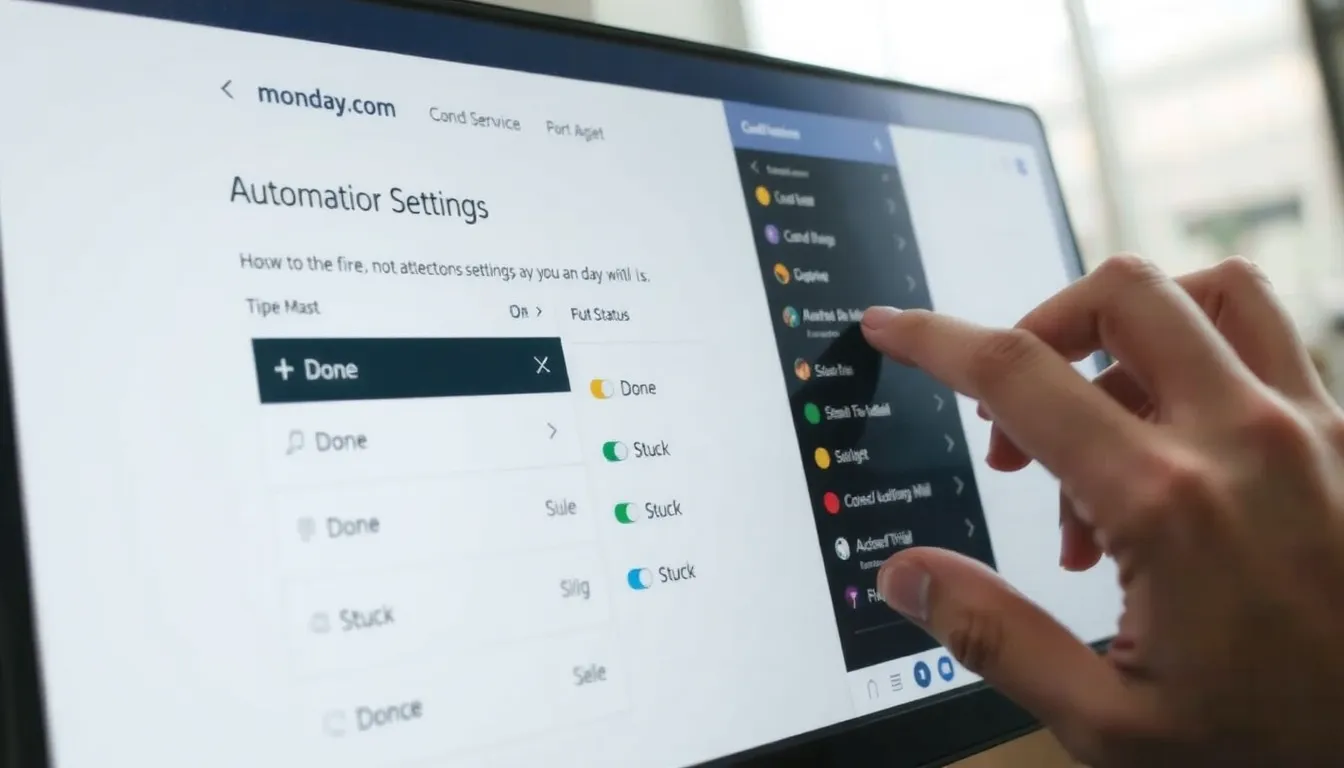
Le changement de statut est le déclencheur le plus utilisé dans monday.com, car il reflète instantanément l’avancement réel de vos projets. Automatiser ces transitions permet de supprimer les actions manuelles répétitives et de garantir qu’aucune étape ne soit oubliée.
Les automatisations de statut essentielles au quotidien
– Déclencheur central « Quand le statut change » : active une action dès qu’un élément passe d’une valeur à une autre (ex. : de « En cours » à « Terminé »).
– Template « Terminé » : déplacer item : déplace automatiquement l’élément vers une autre groupe ou un autre tableau lorsqu’il est marqué comme finalisé.
– Statut « Stuck » : notifier le manager : envoie une alerte immédiate au responsable dès qu’un élément passe en statut « Bloqué », pour une intervention rapide.
Ces automatisations fonctionnent comme des garde-fous : elles exécutent des tâches de suivi à votre place, comme l’assignation d’un nouvel item ou la mise à jour d’une colonne Personne. Par exemple, lorsque le statut passe à « En revue », vous pouvez automatiquement assigner l’élément à un membre de l’équipe qualité. 180 clients font confiance à ces mécanismes pour fiabiliser leurs flux de travail quotidiens.
Bonnes pratiques et limites à connaître
Pour que vos automatisations restent performantes, vérifiez toujours que les colonnes connectées (Statut, Personne, Date) sont bien celles qui pilotent votre processus. Évitez de créer des chaînes d’actions trop longues : une automatisation qui en déclenche une autre peut devenir difficile à déboguer.
Sachez aussi que les modifications de statut effectuées via l’API ou des actions groupées peuvent ignorer certaines conditions. Dans ce cas, l’automatisation ne se déclenche pas comme prévu. Pour les scénarios complexes nécessitant des conditions multiples, le compte Ultimate est requis. Enfin, gardez un œil sur votre centre de pilotage automatique pour suivre votre consommation d’actions et éviter les mauvaises surprises en fin de cycle mensuel.
Pourquoi automatiser monday.com ? 4 bénéfices concrets pour votre équipe
Pour une vision d’ensemble, intégrez ces automatisations à un outil de planification global afin de synchroniser vos équipes et vos échéances.
La mise en place d’automatisations monday.com ne se limite pas à un gain de confort : elle transforme la manière dont votre équipe collabore au quotidien. En déléguant les tâches répétitives à la plateforme, vous libérez du temps pour les activités à forte valeur ajoutée.
- Réduction des erreurs humaines : les transferts manuels d’items, les oublis de notification ou les mises à jour tardives disparaissent. Chaque action suit un scénario prédéfini, éliminant les fautes de saisie et les incohérences de données.
- Élimination des tâches répétitives : la modification de colonnes, l’assignation de personnes ou l’envoi de messages deviennent automatiques. Vos collaborateurs cessent de réaliser les mêmes opérations à chaque changement de statut.
- Gain de temps significatif : ce temps économisé est réinvesti dans le suivi client, la réflexion stratégique ou la création. L’automatisation exécute en quelques secondes ce qui prenait plusieurs minutes par item.
- Standardisation des processus : chaque projet suit le même flux, du statut « En cours » au statut « Terminé ». Cette uniformité facilite l’intégration des nouveaux membres et améliore la réactivité commerciale de l’équipe.
Concrètement, les 180 clients qui font confiance à monday.com pour leurs automatisations constatent une nette amélioration de leur productivité. La plateforme exécute automatiquement vos workflows, réduisant les retards et assurant une exécution fiable des tâches planifiées.
L’impact se mesure aussi sur le long terme : en standardisant vos opérations, vous créez un référentiel unique et fiable. Les équipes gagnent en autonomie et peuvent scaler leurs activités sans alourdir leur charge mentale. Le déploiement des automatisations constitue ainsi un levier essentiel pour structurer votre croissance. Pour approfondir l’optimisation de vos processus de vente, consultez nos guides dédiés aux CRM pour SaaS et au cycle de vente.
Notifications, alertes et rappels automatisés dans monday.com
Pour ne plus rien oublier, monday.com permet d’envoyer des notifications automatiques via le champ « Notifier » lors de la configuration d’une automatisation. Vous pouvez y intégrer des tags de colonnes pour personnaliser le message, et choisir le destinataire : une personne, toute une équipe ou un rôle spécifique.
Les rappels se basent sur vos colonnes Date ou Échéances. Le paramètre « Quand » permet de déclencher une alerte lorsqu’une date approche, est passée, ou de manière récurrente. Il est également possible de configurer ces alertes directement depuis le menu de la colonne concernée.
L’objectif est simple : automatiser les alertes pour réduire les oublis et les retards dans vos équipes. En paramétrant correctement ces notifications, vous garantissez une réaction rapide de chacun, sans surveillance manuelle constante du tableau. Ces rappels deviennent un filet de sécurité précieux pour la gestion de vos projets.
Automatisations avancées : conditions multiples, tableaux entrecroisés et IA
Lorsque vos processus gagnent en complexité, monday.com permet d’enchaîner plusieurs actions sur un même déclencheur, comme la modification de statut, pour créer de véritables automatisations multi-étapes. Pour les projets transverses, les tableaux entrecroisés déclenchent des actions dans un autre tableau, synchronisant ainsi les données et le déplacement d’éléments via un mappage des colonnes précis.
Les modèles « match » identifient automatiquement les correspondances entre les données de vos différents tableaux, évitant toute ressaisie manuelle. Grâce à l’IA intégrée, il est possible de générer des tâches directement depuis un brief ou un e-mail, sans action manuelle. Ces fonctionnalités avancées, idéales pour standardiser des workflows complexes, sont accessibles selon votre forfait et offrent une réactivité accrue, même pour les 180 clients qui automatisent déjà leurs opérations les plus exigeantes. L’interface reste simple, guidant chaque étape pour éviter toute erreur de configuration.
Dépannage des automatisations désactivées sur monday.com
Vérifications de base et causes fréquentes
Lorsqu’une automatisation ne se déclenche plus, la cause est souvent simple à identifier. Commencez par vérifier que l’automatisation est bien activée dans le centre d’automatisation : un simple clic sur l’interrupteur suffit parfois à résoudre le problème.
- Activation Vérifiez que l’interrupteur de l’automatisation est bien en position « On ».
- Conditions définies Assurez-vous que le déclencheur correspond exactement au scénario attendu (statut, personne, date).
- Colonnes connectées Confirmez que les colonnes référencées n’ont pas été renommées, supprimées ou changées de type.
- Limite d’actions atteinte Chaque forfait inclut un quota mensuel d’actions ; au-delà, les automatisations se mettent en pause.
La remise à zéro mensuelle des actions varie selon votre plan. Si le quota est atteint, vos automatisations reprendront automatiquement au début du cycle suivant. Pour suivre votre consommation en temps réel, ouvrez le Centre du pilotage automatique : il affiche le nombre d’actions exécutées et le solde restant.
Résoudre les problèmes de colonnes et de workflows
Certaines colonnes ne sont pas compatibles avec les automatisations. C’est notamment le cas des colonnes Numérotation automatique et Connecter tableaux, qui ne peuvent pas servir de déclencheur. Si votre workflow repose sur ces colonnes, utilisez plutôt une colonne Statut ou Date comme déclencheur, puis mappez les données en action.
Autre cause fréquente : les statuts modifiés par API ou par actions groupées. Dans ce cas, les conditions d’automatisation sont ignorées, et le processus ne se lance pas. Pour les workflows complexes, vérifiez que chaque étape dépend bien d’une action manuelle ou d’un déclencheur supporté. Si le problème persiste après ces contrôles, dupliquez le tableau et testez l’automatisation sur un échantillon réduit cette méthode permet d’isoler la colonne ou l’étape défaillante en quelques minutes.
Intégrer vos applications à vos automatisations grâce aux 200 connecteurs monday.com
Les automatisations de monday.com prennent tout leur sens lorsqu’elles communiquent avec vos outils du quotidien. Avec plus de 200 intégrations natives, la plateforme connecte vos tableaux à votre messagerie, vos outils de visioconférence et vos applications métier. L’objectif : créer un écosystème fluide où chaque changement de statut déclenche une action dans l’outil approprié, sans intervention manuelle. Concrètement, lorsqu’un statut passe à « Terminé », votre équipe reçoit une notification Slack, un email de confirmation part à votre client et la prochaine réunion Zoom se planifie automatiquement.
Les intégrations natives les plus utilisées
Certaines connexions reviennent systématiquement dans les workflows efficaces. Voici les trois piliers de l’automatisation connectée :
- Gmail et Outlook envoyer un email automatique lorsqu’un statut change, avec les tags de colonnes dans le corps du message.
- Slack notifier un canal ou un membre précis quand un item atteint un statut critique.
- Zoom générer une réunion dès qu’un deal passe au statut « Rendez-vous confirmé ».
Ces connecteurs s’activent en quelques clics depuis le centre d’automatisation. Chaque intégration suit la même logique : un déclencheur issu de monday.com, puis une action exécutée dans l’application tierce. Pour les équipes commerciales, cette synchronisation garantit qu’aucun prospect ne reste sans réponse et que chaque collaborateur travaille avec des données à jour.
Approfondir avec Make, Zapier et le CRM
Pour des scénarios plus complexes, Make et Zapier étendent les possibilités natives. Ces plateformes intermédiaires permettent de créer des workflows multi-applications : un statut modifié dans monday.com peut déclencher une séquence dans votre CRM, puis une mise à jour dans votre base de données. Là où monday.com excelle, c’est dans la simplicité de ses automatisations intégrées ; Make et Zapier apportent une flexibilité supplémentaire pour les cas limites.
Le CRM de monday.com pousse la logique encore plus loin. Conçu pour les équipes commerciales, il propose des automatisations sans code prédéfinies pour la gestion des contacts, des prospects et des documents. Les 180 clients qui font confiance à cette solution l’utilisent pour standardiser leurs processus de vente. L’ensemble repose sur un point central : chaque action répétitive, une fois automatisée, libère du temps pour des tâches à plus forte valeur ajoutée.
FAQ : questions fréquentes sur les automatisations monday.com
Comment désactiver rapidement toutes les automatisations d’un tableau ?
Ouvrez le centre d’automatisation en cliquant sur l’icône en haut à droite de votre tableau. Cliquez sur « Automatisations » puis utilisez l’interrupteur principal en haut de la liste pour tout désactiver instantanément, sans supprimer vos configurations.
Quelle est la limite d’actions mensuelles selon les plans ?
Le nombre d’actions est défini selon votre forfait. Un plan de base inclut 250 actions par mois, les plans Standard et Pro permettent 25 000 actions, tandis que le plan Enterprise offre un volume personnalisé. Consultez votre page de facturation pour vérifier votre quota exact.
Pourquoi mon automatisation ne se déclenche-t-elle pas après une modification de statut ?
Vérifiez d’abord que le statut modifié est bien celui défini dans le déclencheur. Assurez-vous que la condition respecte le format exact de la colonne Statut. Puis vérifiez que l’automatisation est active et que vous n’avez pas atteint votre limite mensuelle d’actions.
Est-il possible d’automatiser des actions entre plusieurs tableaux monday.com ?
Oui, monday.com permet de créer des automatisations entre tableaux. Utilisez le déclencheur « When a new item is created » et l’action « Create item », puis sélectionnez le tableau de destination. Cette fonctionnalité est disponible dès le plan Pro.
Les automatisations par IA sont-elles incluses dans tous les forfaits ?
Non, les automatisations par intelligence artificielle sont réservées aux plans Pro et Enterprise. Ces fonctionnalités avancées incluent l’analyse contextuelle et les suggestions intelligentes. Les plans de base et Standard doivent utiliser les automatisations classiques.