Comment connecter ChatGPT à ClickUp : guide complet de l’intégration OpenAI-ClickUp
Connectez ChatGPT à ClickUp via le plugin officiel du ChatGPT Apps.
- Plugin natif sans configuration locale grâce au MCP hébergé par ClickUp.
- Sélection des Workspaces pour limiter l’accès de l’IA avant validation.
- Synchronisation initiale pouvant prendre de quelques minutes à plusieurs heures.
- Accès en lecture et écriture aux tâches, documents, commentaires et étiquettes.
- Synchronisation bidirectionnelle et continue pour des réponses contextuelles.
- Rapports consolidés multi-espaces avec synthèses quotidiennes des tâches.
Configuration de l’intégration ChatGPT-ClickUp pas à pas
Connecter votre espace de travail ClickUp à ChatGPT repose sur une méthode officielle simple : l’installation du plugin via le ChatGPT Apps. Aucune manipulation technique complexe n’est requise, car le serveur MCP (Model Context Protocol) est hébergé directement par ClickUp vous n’avez rien à exécuter localement.
- Accéder à Apps : Ouvrez ChatGPT, puis cliquez sur l’icône « Explorer les GPT » ou le menu Applications pour atteindre la bibliothèque de plugins.
- Rechercher l’application : Tapez « ClickUp » dans la barre de recherche du marketplace des plugins.
- Cliquer sur Connect : Sélectionnez l’application officielle ClickUp et cliquez sur le bouton Connect pour lancer le processus d’authentification.
- Sélectionner les Workspaces : Après redirection vers ClickUp, choisissez précisément le ou les Workspaces à partager avec ChatGPT. Cette sélection est cruciale pour limiter l’accès de l’IA à vos données.
- Approuver le périmètre : Validez les autorisations demandées. L’intégration ne voit que ce qui est dans votre périmètre de visibilité utilisateur pas plus.
- Déconnexion possible : Vous pouvez révoquer l’accès ou mettre à jour la configuration à tout moment depuis le menu des applications connectées.
Cette intégration fonctionne avec les 9 000+ applications connectables via Zapier, mais pour ChatGPT, le plugin natif reste la voie royale. Une fois connecté, le MCP server de ClickUp s’occupe de la synchronisation. Sachez que la synchronisation initiale des données (espaces, dossiers, listes) peut prendre de quelques minutes à plusieurs heures, selon le volume de votre workspace. Pour les très gros volumes, prévoyez un délai avant que ChatGPT ne puisse répondre précisément sur vos tâches. Vérifiez simplement que votre abonnement ChatGPT autorise l’activation des plugins, et le tour est joué.
Fonctionnalités de l’intégration ChatGPT-ClickUp
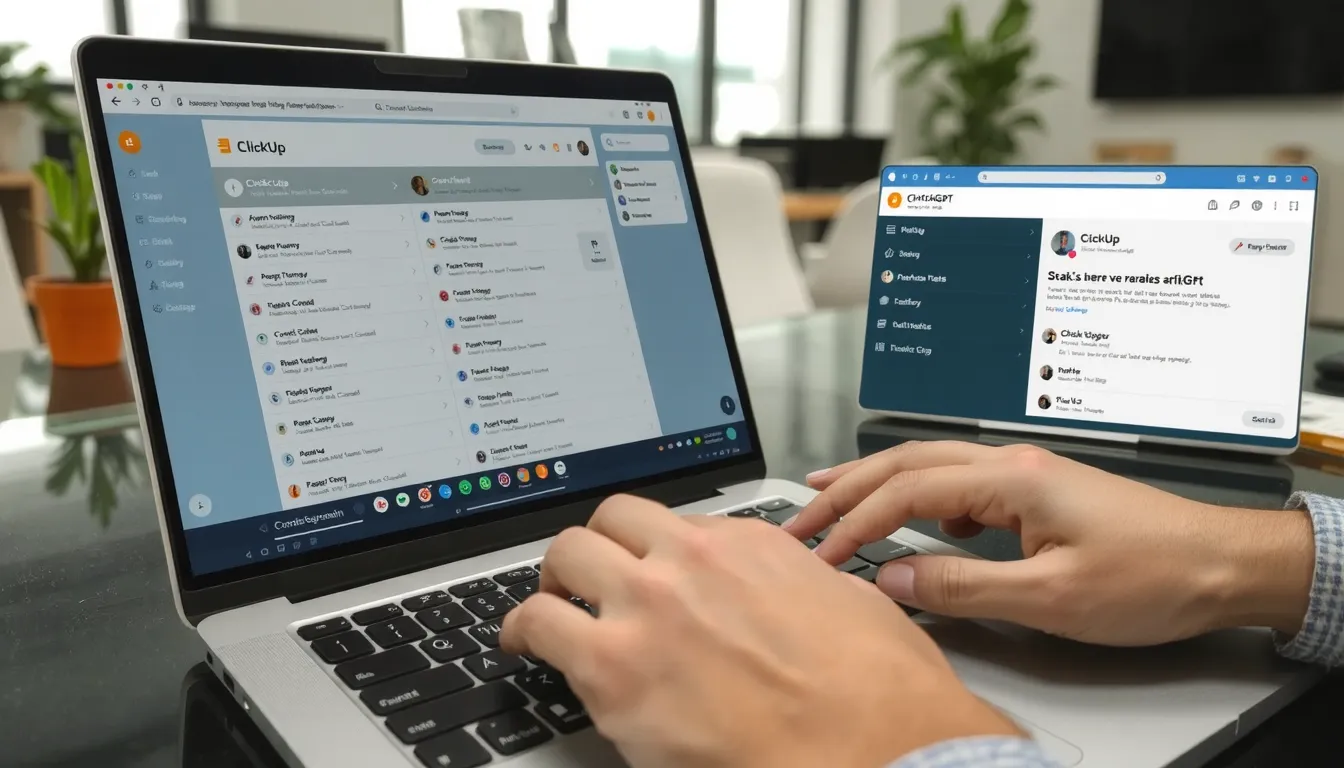
Une fois la connexion établie, ChatGPT accède en lecture et en écriture à vos espaces, dossiers, listes, tâches et sous-tâches ClickUp. L’IA peut consulter vos documents, commentaires, listes de contrôle et étiquettes, puis créer ou mettre à jour des tâches avec leurs responsables et dates d’échéance. Les métadonnées comme les noms et liens de pièces jointes sont également traitées, sans que vous ayez à les fournir manuellement dans vos invites,
La synchronisation est bidirectionnelle et continue : le contenu ClickUp est automatiquement utilisé pour générer des réponses contextuelles. Vous pouvez ainsi demander des rapports consolidés multi-espaces (executive rollups) ou des synthèses quotidiennes. L’intégration couvre l’ensemble des 500 000 équipes utilisant ClickUp, avec une prise en charge native des tâches en version 4.0. Pour les actions plus complexes, les 9 000+ applications connectables via Zapier étendent encore les possibilités, dont 450+ outils d’IA, à l’image de l’automatisation des tickets Jira.
Exemples de prompts ChatGPT pour gérer ses tâches ClickUp
Une fois l’intégration active, la puissance de l’outil se révèle dans la rédaction de vos invites. La précision de vos requêtes détermine la qualité des réponses de ChatGPT. Voici des prompts testés, organisés par usage, pour transformer votre gestion de tâches en conversation naturelle.
Prompts de consultation et de synthèse
Ces commandes exploitent la synchronisation bidirectionnelle pour extraire et résumer l’information sans ouvrir ClickUp. Elles sont idéales pour les points quotidiens ou les revues hebdomadaires.
- Tâches à échéance aujourd’hui « Liste les tâches ClickUp à échéance aujourd’hui dans tous les espaces, avec leur priorité. »
- Résumer commentaires tâches urgentes « Résume les commentaires sur les tâches étiquetées ‘urgent’ et identifie les points de blocage. »
- Trouver tâches bloquées liste Intégration « Trouve les tâches bloquées dans la liste ‘Intégration’ et propose une action corrective pour chacune. »
Prompts de planification et de mise à jour
Passez de la lecture à l’action. Ces invites permettent de créer, prioriser et mettre à jour vos éléments de travail directement depuis le chat, réduisant les délais de coordination.
- Créer plan sprint avec prochaines étapes « Crée un plan de sprint de 2 semaines pour l’équipe avec les prochaines étapes et assigne les responsables. »
- Résumer statut projet client « Résume le statut du projet pour [client] comme un weekly update, en incluant les risques et jalons. »
- Réviser tâches en retard priorisées « @Clickup, review overdue tasks and set priorities. Identifie les 5 tâches critiques à traiter en premier. »
Pour maximiser l’efficacité, contextualisez chaque demande avec des détails précis (noms de listes, étiquettes, responsables). Exemple : au lieu de « mets à jour mes tâches », précisez « Déplace toutes les tâches étiquetées ‘QA’ vers la liste ‘Tests terminés’ après vérification ». Cette approche réduit les itérations et les erreurs de compréhension, une démarche comparable à la priorisation des tâches avec ChatGPT.
Comprendre le MCP (Model Context Protocol) pour connecter ChatGPT et ClickUp
Le Model Context Protocol (MCP) est un standard ouvert qui uniformise les échanges entre modèles d’IA et applications. Dans le cas de ClickUp, le serveur MCP est hébergé directement par ClickUp : vous n’avez aucun script à exécuter localement. Cette architecture simplifie radicalement la connexion, puisqu’une seule installation vous permet de dialoguer avec vos espaces, listes et tâches via ChatGPT sans exposition de credentials.
Ce protocole normalise les opérations de lecture et d’écriture sécurisée sur vos données ClickUp. Concrètement, le serveur MCP translate les actions de ChatGPT en appels API authentifiés via OAuth, avec des permissions scopées. Cette approche s’étend aussi à des outils comme Zapier, dont le MCP donne accès à plus de 9 000 applications en langage naturel. La compatibilité couvre ChatGPT, Claude, Cursor et toute IA compatible MCP, ce qui rend l’investissement pérenne pour votre stack technique.
Architecture technique de l’intégration et bonnes pratiques d’implémentation
Pour des besoins plus avancés, des solutions comme le RAG avec Pipedream permettent d’enrichir les réponses de l’IA avec vos propres documents, une approche complémentaire à l’intégration native.
Architecture technique : MCP, fonctions serverless et orchestration
Derrière une interface simple se cache une architecture robuste. Les plateformes d’IA comme AI Workspaces reposent sur Node.js/TypeScript et orchestrent les appels via l’API OpenAI (GPT-4). Les requêtes sont traitées par des fonctions serverless AWS Lambda, dont la disponibilité est garantie par un SLA de 99,9 %. Cette infrastructure sans serveur élimine la gestion de machines virtuelles et assure une scalabilité immédiate.
L’orchestration fonctionne par des appels REST vers l’API OpenAI, couplés à des webhooks ClickUp pour déclencher des actions. Côté MCP, le serveur est entièrement hébergé par ClickUp : aucune exécution locale n’est requise de votre côté. L’authentification repose sur OAuth avec des permissions scopées, garantissant que ChatGPT n’accède qu’aux espaces et listes explicitement partagés.
Bonnes pratiques pour une adoption réussie
Pour éviter les mauvaises surprises, appliquez ces cinq recommandations lors de votre déploiement :
- Vérifier quotas et budget : anticipez la consommation GPT-4 pour maîtriser les coûts mensuels.
- Former les équipes : la qualité des réponses dépend directement de la précision des prompts rédigés.
- Sécuriser les clés API : limitez l’accès aux fonctions serverless via IAM et variables d’environnement.
- Évaluer le ROI : mesurez la réduction des délais et des erreurs de priorisation après chaque sprint.
- Standardiser les processus : utilisez des templates IA-générés pour uniformiser la création de tâches.
Pour valider l’efficacité, lancez des tests A/B comparant vos workflows classiques aux flux automatisés par IA. Cette approche progressive vous permettra d’ajuster l’intégration avant un déploiement à grande échelle, tout en gardant un contrôle total sur la sécurité de vos données. Les fonctions serverless, couplées à OAuth, offrent un socle technique stable pour passer à l’échelle en toute confiance.
Limites, sécurité et FAQ de l’intégration ChatGPT-ClickUp
Limites et contraintes de l’intégration
L’intégration repose sur le MCP et nécessite une configuration technique intermédiaire, car aucun connecteur natif officiel n’existe. Elle est limitée par les quotas d’API d’OpenAI et de ClickUp, et les actions complexes comme les automatismes dépendent de la précision des prompts.
Sécurité et confidentialité des données
Les données transitent via les serveurs d’OpenAI et de ClickUp, donc évitez d’envoyer des informations sensibles ou confidentielles. Activez l’authentification à deux facteurs et restreignez les permissions des jetons API aux seuls espaces de travail nécessaires pour minimiser les risques.
FAQ : questions fréquentes sur la connexion ChatGPT-ClickUp
L’intégration officielle ChatGPT-ClickUp fonctionne-t-elle ?
Oui, elle fonctionne via le MCP (Model Context Protocol) ou des outils tiers comme Zapier. L’intégration native n’étant pas encore disponible au moment de la rédaction, ces méthodes permettent une connexion stable et sécurisée à vos espaces de travail ClickUp.
L’intégration se met-elle à jour automatiquement sans action ?
Non, la synchronisation s’effectue principalement en temps réel lors de chaque requête API. Les données ne sont pas copiées en continu. Vous devez simplement poser une nouvelle question à ChatGPT pour qu’il lise ou modifie les dernières informations disponibles dans ClickUp.
Quelle est la durée de la synchronisation initiale des données ?
La synchronisation initiale est quasi instantanée, généralement de 2 à 5 secondes pour les premières requêtes. Ce délai correspond au temps de connexion à l’API et à l’indexation des listes et tâches demandées. Il n’y a pas de transfert massif de données en arrière-plan.
Que faire en cas d’erreurs pendant l’utilisation de l’intégration ?
Identifiez le type d’erreur : un message d’échec API indique souvent un jeton d’accès expiré ou des permissions insuffisantes. Vérifiez les logs du serveur MCP, régénérez vos clés OAuth, puis testez une requête simple comme « liste mes tâches d’aujourd’hui » pour isoler le problème.